Cómo extraer texto de una imagen
Extrae texto de una imagen gratis. Utilice Google Docs, Google Lens, OCR en línea o IA como conversor de imagen a texto y convierta cualquier foto o captura de pantalla en texto editable.
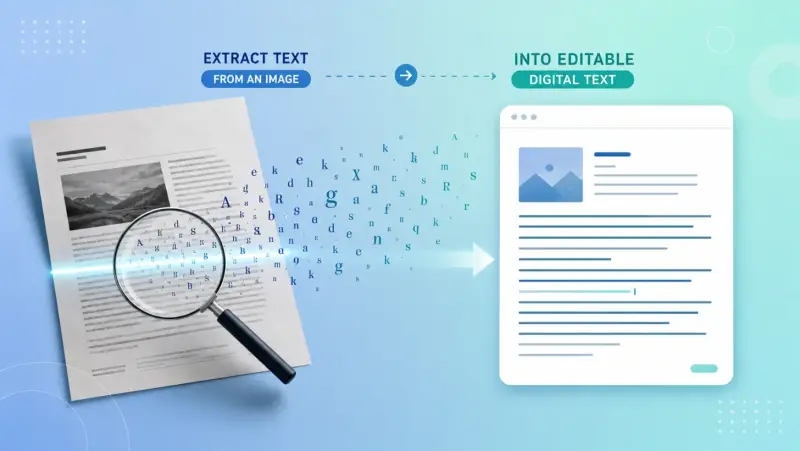
Si desea extraer texto de una imagen, no es necesario que vuelva a escribir nada a mano. Ya sea una captura de pantalla, una página escaneada o una foto de un documento, las palabras se pueden extraer y convertir en texto editable y copiable en segundos. La tecnología detrás de esto se llama OCR (reconocimiento óptico de caracteres) y hoy en día hay muchas herramientas gratuitas que lo hacen por usted.
A continuación se muestran las formas más sencillas de obtener texto de cualquier imagen, en su computadora o teléfono, utilizando herramientas que quizás ya tenga. Elija el que se ajuste y tendrá su texto listo para copiar, editar o buscar.
Método 1: utilice Google Docs (gratis, sin software)
Si tiene una cuenta de Google, Google Docs tiene OCR integrado que es completamente gratuito. Funciona bien para texto impreso claro.
Go to Google Drive and upload your image.
Haga clic derecho en la imagen cargada y elija Abrir con → Google Docs.
Google Docs se abre con la imagen en la parte superior y el texto extraído escrito justo debajo.
Copy the text, and delete the image if you don't need it.
Es una excelente opción porque no hay nada que instalar y tus archivos permanecen en tu propia cuenta de Google. El problema es que no mantiene el formato original, obtienes texto sin formato, por lo que es posible que tengas que ordenar el diseño después.
Método 2: extraiga texto en su teléfono con Google Lens
¿Ya tienes la imagen en tu teléfono? Google Lens lee texto directamente de una foto y está integrado en la mayoría de los teléfonos Android y en la aplicación de Google en iPhone.
Abre Google Lens (o la aplicación de Google y toca el icono de Lens).
Apunta tu cámara al texto o carga una foto de tu galería.
Toca la opción Texto y luego toca las palabras que desees.
Toca Copiar para capturar el texto. Incluso puedes enviarlo directamente a tu computadora si has iniciado sesión en la misma cuenta.
En un iPhone, también puedes usar la función Live Text incorporada: abre una foto, mantén presionado el texto y toca Copiar; no se necesita ninguna aplicación adicional.
Esta es la forma más rápida cuando la imagen ya está en su teléfono y maneja sorprendentemente bien fotografías de letreros, documentos y escritura a mano.
Método 3: utilice una herramienta de OCR en línea gratuita
Cuando solo necesita texto de una imagen rápidamente y no desea instalar nada ni iniciar sesión, una herramienta de OCR en línea gratuita hace el trabajo directamente en su navegador.
Busque una herramienta gratuita de "imagen a texto" o "OCR" y abra una en la que confíe.
Sube tu imagen o arrástrala y suéltala en la página.
Elija el idioma del texto si la herramienta lo solicita.
Haga clic en Convertir (o Extraer) y luego copie el texto de los resultados.
Most of these handle common image types like JPG and PNG, and many can read several languages. Pick one that shows the text clearly so you can check it before copying.
La misma precaución de siempre: no cargue documentos privados en un sitio web aleatorio. Si la imagen tiene información confidencial, utilice Google Docs o su teléfono, ya que estos guardan el archivo en su propia cuenta.
Método 4: extraer texto utilizando herramientas de inteligencia artificial
Los chatbots de IA se han convertido en una de las formas más fáciles de extraer texto de una imagen y, a menudo, manejan casos complicados como escritura desordenada o fotografías de baja calidad mejor que las herramientas OCR más antiguas.
Abra una herramienta de inteligencia artificial que acepte imágenes, como ChatGPT, Gemini o Claude.
Sube tu imagen.
Escriba una solicitud simple como "Extraiga todo el texto de esta imagen".
Copia el texto que te devuelve.
La gran ventaja es la flexibilidad. Puede pedirle a la IA que mantenga el formato, corrija errores tipográficos obvios, traduzca el texto o extraiga solo ciertas partes, como solo las direcciones de correo electrónico o los totales. Para cualquier cosa más allá de la simple copia, esta es la opción más poderosa.
Sólo recuerde la misma regla de privacidad: evite cargar documentos confidenciales en cualquier herramienta en la que no confíe plenamente.
Método 5: extraer texto de una imagen usando Python
Si codifica y necesita procesar muchas imágenes automáticamente, Python maneja el OCR con la biblioteca pytesseract, un contenedor del motor Tesseract de Google.
Primero, instale Tesseract en su sistema, luego el paquete Python:
almohada pip install pytesseract
Then run this:
import pytesseract
desde PIL importar imagen
imagen = Imagen.open("tuimagen.png")
texto = pytesseract.image_to_string(imagen)
imprimir(texto)
Eso lee la imagen e imprime el texto que encuentra. Puede recorrer esto en una carpeta para procesar cientos de imágenes a la vez. Para obtener mejores resultados, utilice imágenes claras y de alto contraste; Tesseract tiene problemas con los escaneos borrosos o de baja resolución.
Es gratuito y se ejecuta completamente en su propia máquina, lo que también lo convierte en una buena opción para archivos confidenciales.
Eso lee la imagen e imprime el texto que encuentra. Puede recorrer esto en una carpeta para procesar cientos de imágenes a la vez. Para obtener mejores resultados, utilice imágenes claras y de alto contraste; Tesseract tiene problemas con los escaneos borrosos o de baja resolución.
Es gratuito y se ejecuta completamente en su propia máquina, lo que también lo convierte en una buena opción para archivos confidenciales.
Consejos para obtener resultados precisos
No importa qué herramienta utilices, la calidad de la imagen decide qué tan bien sale el texto. Algunas cosas simples marcan una gran diferencia:
Utilice una imagen clara y nítida. Las fotografías borrosas o de baja resolución provocan errores. Cuanto más nítido sea el texto, mejor será el resultado.
Consiga una buena iluminación. Si está tomando una fotografía, evite las sombras y los reflejos. Lo mejor es una luz uniforme y brillante.
Mantén el texto recto. Recorta el fondo y alinea el texto horizontalmente en lugar de en ángulo.
Elija el idioma correcto. Si la herramienta le permite elegir un idioma, configúrelo para que coincida con el texto y evitará muchos menos errores.
Revise siempre. Incluso el mejor OCR falla en fuentes o escrituras extrañas, así que lea rápidamente el resultado antes de usarlo.
Dedique unos segundos a una imagen limpia y se ahorrará muchos arreglos posteriores.
Herramientas de imagen a texto: convertidores y extractores
Todos los métodos anteriores hacen el mismo trabajo que un conversor de imagen a texto: lee los caracteres de una imagen y los devuelve como texto editable. Ya sea que una herramienta se llame a sí misma extractor de texto de imagen, extractor de texto de imagen o conversor de imagen a texto, el motor subyacente es OCR (reconocimiento óptico de caracteres). Elija el que se adapte a su flujo de trabajo. La precisión depende mucho más de qué tan clara sea la imagen de origen que del nombre de la herramienta.
La salida de OCR aún necesita una verificación humana
El OCR puede confundir caracteres similares, eliminar la puntuación y mezclar tablas o páginas de varias columnas. Los nombres, precios, fechas, números de cuenta y medidas merecen una comparación línea por línea con la imagen. Un resultado que parezca seguro aún puede contener un error pequeño pero importante.
No cargue documentos médicos, financieros, de identidad o confidenciales a un servicio público de OCR a menos que sus términos de privacidad y manejo de datos sean aceptables para ese material. Las herramientas sin conexión son la opción más segura para imágenes sensibles.
Guías relacionadas de ExtractPics
- Cómo extraer imágenes de un PDF
- Cómo extraer imágenes de un documento de Word
- Cómo cambiar el tamaño de una imagen
- Cómo eliminar metadatos de fotos
Fuentes y verificación
Este artículo se revisó con la siguiente documentación y estándares principales en agosto de 2026:
Elija la precisión antes que la conveniencia
Utilice una herramienta telefónica para obtener una imagen breve y clara y un documento OCR para páginas completas. Mejore la entrada antes de cambiar de servicio: enderece la página, recorte las distracciones y utilice una imagen más nítida. Luego revise el resultado con la fuente. El OCR ahorra tiempo de escritura, pero no debe tratarse como una transcripción incuestionable.