Cómo cambiar el tamaño de una imagen
Cambie el tamaño de una imagen a cualquier tamaño en segundos. Cambie las dimensiones en Windows, Mac, iPhone, Android o en línea, además de tamaños de redes sociales y consejos de calidad.
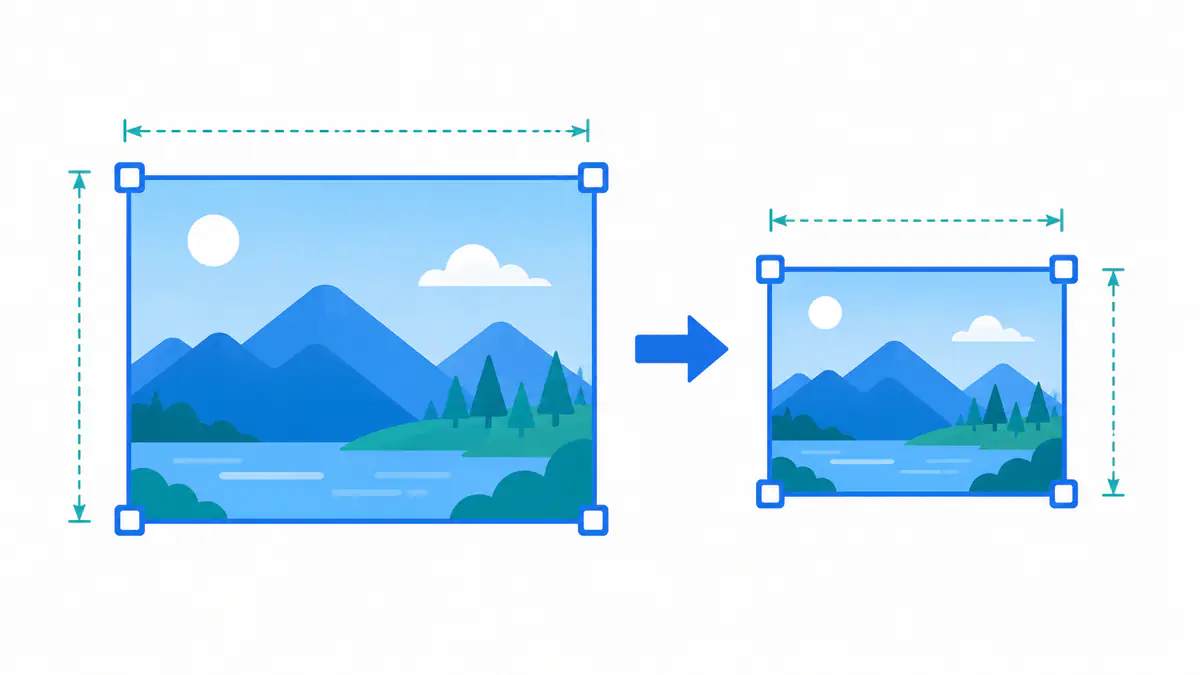
Puedes cambiar el tamaño de una imagen en menos de un minuto, ya sea que la necesites más pequeña para un sitio web, un tamaño específico para un formulario o la forma adecuada para Instagram. Cambiar el tamaño cambia el ancho y el alto de una foto, medidos en píxeles, para que se ajuste dondequiera que la coloques.
El método depende de su dispositivo. Tanto Windows como Mac tienen un cambio de tamaño incorporado, los teléfonos pueden hacerlo con la aplicación adecuada o una herramienta en línea, y un sitio web gratuito lo maneja desde cualquier lugar. Ninguno de ellos necesita software pago.
Esta guía cubre cómo cambiar el tamaño en cada dispositivo, los tamaños comunes para las redes sociales y cómo mantener su imagen nítida en lugar de borrosa cuando cambia sus dimensiones.
Cambiar tamaño vs comprimir: ¿cuál es la diferencia?
La gente los mezcla, pero hacen dos cosas diferentes.
Redimensionar cambia las dimensiones de una imagen, su ancho y alto en píxeles. Una foto de 4000 por 3000 redimensionada a 1200 por 900 tiene menos píxeles, por lo que ocupa menos espacio en la pantalla y en el archivo.
La compresión mantiene las dimensiones iguales pero reduce el tamaño del archivo al comprimir los datos. La imagen parece del mismo tamaño, sólo que pesa menos.
A menudo quieres ambos. Cambiar el tamaño de una foto enorme al tamaño que realmente mostrarás hace la mayor parte del trabajo, y comprimirla en la parte superior recorta el archivo aún más. Para una foto dirigida a un sitio web, primero cambie el tamaño y luego comprímala.
Si tu objetivo real es un archivo más pequeño en lugar de una forma diferente, nuestra guía sobre cómo comprimir imágenes sin perder calidad cubre ese lado por completo.
Cómo cambiar el tamaño de una imagen en Windows
Windows tiene dos formas integradas de cambiar el tamaño y ninguna necesita descarga.
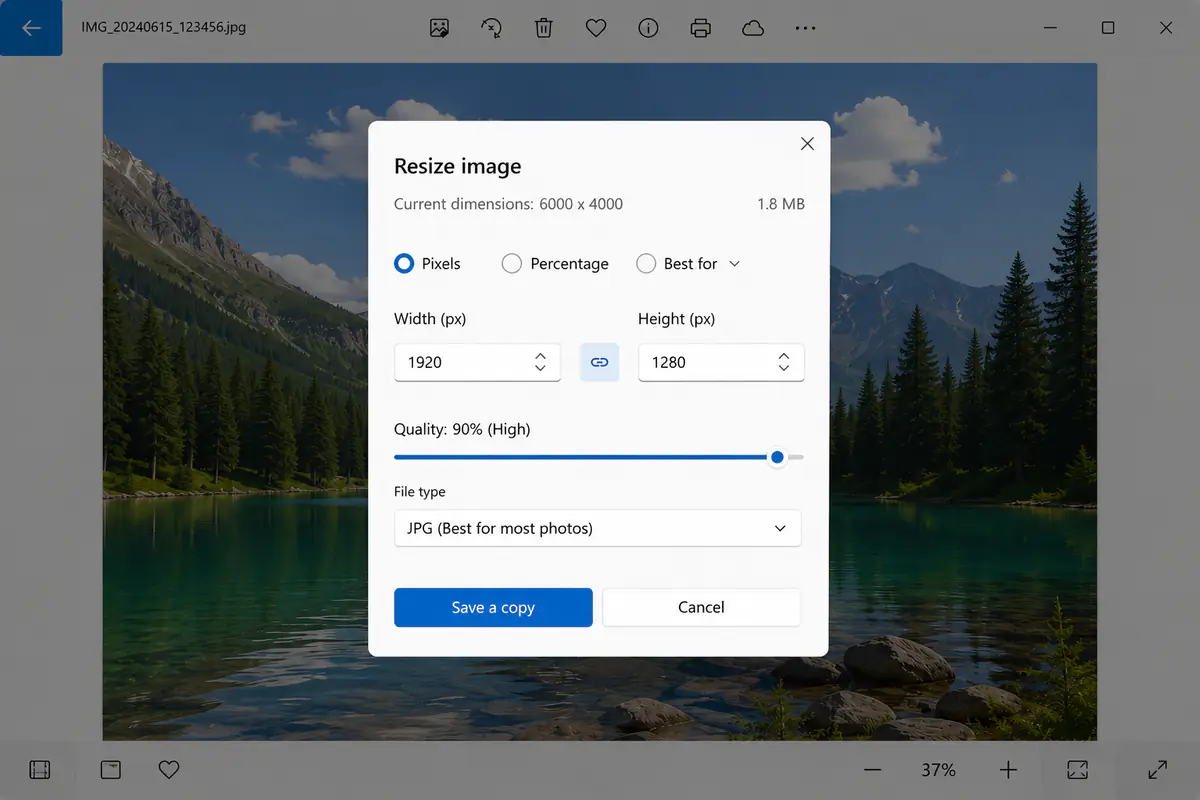
Usando la aplicación Fotos:
Haga clic derecho en la imagen y elija Abrir con > Fotos.
Haz clic en el menú de tres puntos en la parte superior derecha y selecciona Cambiar tamaño de imagen.
Elija un tamaño preestablecido o seleccione Definir dimensiones personalizadas para escribir un ancho y alto exactos.
Mantenga marcada Mantener relación de aspecto para que la foto no se estire y luego haga clic en Guardar.
Usando pintura:
Abre la imagen en Paint.
Haga clic en Cambiar tamaño en la barra de herramientas.
Cambie a Píxeles, ingrese su nuevo ancho y deje activado Mantener relación de aspecto para que la altura se ajuste por sí sola.
Guardar con Archivo > Guardar como.
Ambos toman segundos. Fotos es un poco más limpio para tamaños exactos, mientras que Paint es útil si solo deseas un cambio rápido. De cualquier manera, mantenga la relación de aspecto bloqueada a menos que realmente desee cambiar la forma, o la imagen se verá aplastada.
Cómo cambiar el tamaño de una imagen en Mac
La aplicación de vista previa incorporada en Mac maneja el cambio de tamaño sin necesidad de instalar nada adicional.
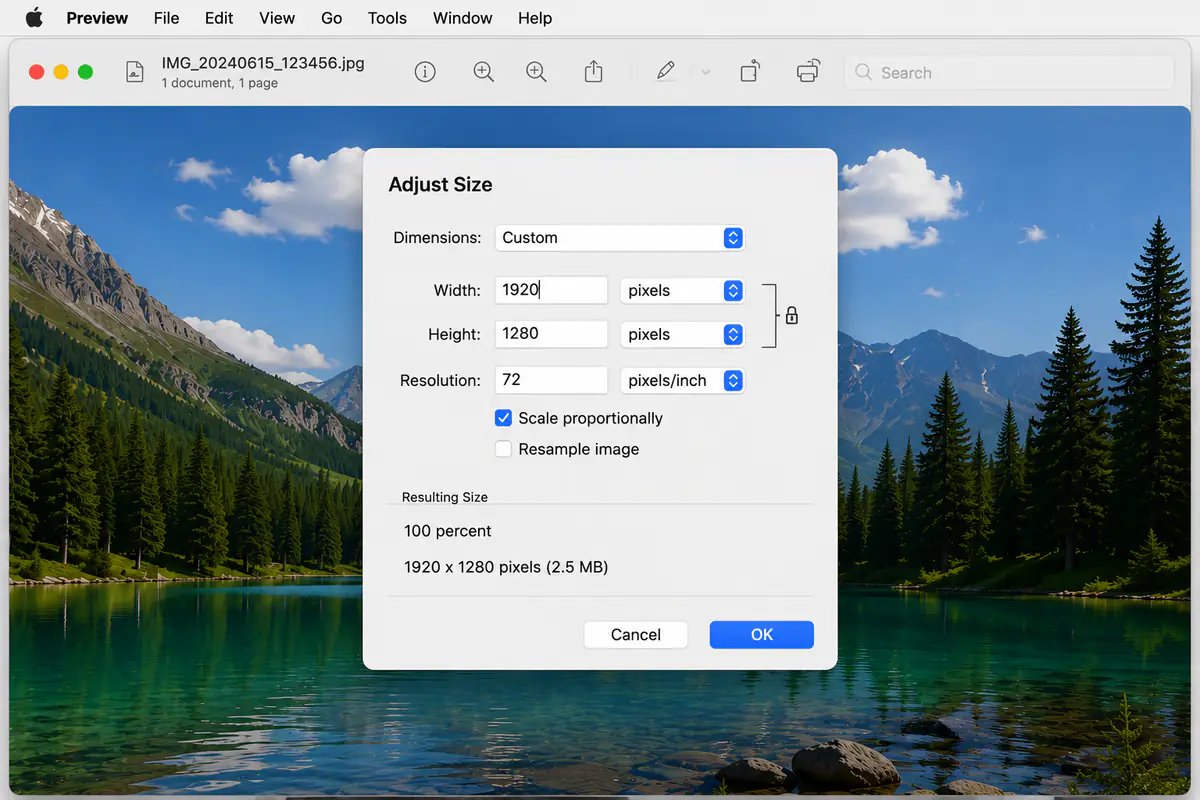
Abra la imagen en Vista previa.
Haga clic en Herramientas en la barra de menú y luego en Ajustar tamaño.
En el cuadro, establezca las unidades en píxeles y luego ingrese su nuevo ancho o alto.
Mantenga marcada la opción Escalar proporcionalmente para que la otra dimensión se actualice automáticamente y la foto mantenga su forma.
Haga clic en Aceptar y luego guarde con Cmd + S.
El cuadro Ajustar tamaño también muestra el tamaño del archivo resultante a medida que escribe, para que pueda ver cuánto se reduce la imagen. Si desea cambiar el tamaño de un lote, seleccione todas las fotos en Finder, ábralas juntas en Vista previa y aplique Ajustar tamaño a toda la selección a la vez.
Deje Escala proporcionalmente activada a menos que desee cambiar deliberadamente la relación de aspecto; de lo contrario, la imagen se estirará.
Cómo cambiar el tamaño de una imagen en iPhone
El iPhone no tiene un botón para cambiar el tamaño en la aplicación Fotos, pero hay dos formas sencillas de evitarlo.
Usando la aplicación Atajos (integrada):
Abre Atajos y toca + para crear uno nuevo.
Agregue la acción Cambiar tamaño de imagen y luego agregue Guardar en álbum de fotos.
Establezca el ancho de su objetivo y ejecute el acceso directo en cualquier foto de la hoja para compartir.
Una vez configurado, cambiar el tamaño es un solo toque a partir de ese momento. Esta es la opción más limpia si cambia el tamaño de las fotos con frecuencia.
Usando una herramienta en línea (sin configuración):
Abra un redimensionador como iLoveIMG en Safari.
Sube tu foto, ingresa las nuevas dimensiones y descarga el resultado.
Para una única vez, la ruta en línea es más rápida ya que no hay nada que construir. De cualquier manera, mantén la relación de aspecto bloqueada para que la foto no se estire.
Cómo cambiar el tamaño de una imagen en Android
Android no tiene una herramienta de cambio de tamaño estándar, ya que cambia entre marcas, pero dos métodos funcionan en cualquier teléfono.
Usando una aplicación:
Instale un redimensionador gratuito como Photo & Picture Resizer o Pixlr desde Play Store.
Abre la aplicación y elige tu foto.
Elija un tamaño preestablecido o ingrese los píxeles exactos, mantenga la relación de aspecto bloqueada y guarde. La aplicación coloca la copia redimensionada en tu galería.
Usando una herramienta en línea:
Abra un redimensionador como iLoveIMG en Chrome.
Sube la foto, establece el nuevo ancho y alto y descárgala.
La ruta de la aplicación es mejor si cambias el tamaño regularmente, ya que son un par de toques cada vez. Por única vez, la herramienta del navegador le guarda una instalación. Algunos editores de fotos de Android también te permiten recortar a un tamaño establecido, pero eso recorta la imagen en lugar de escalarla, así que usa un cambio de tamaño adecuado cuando quieras que toda la foto tenga un tamaño más pequeño.
Cómo cambiar el tamaño de una imagen en línea
Un cambio de tamaño en línea funciona desde cualquier navegador, en cualquier dispositivo, sin necesidad de instalar nada. Es la opción más sencilla cuando cambias entre un teléfono y una computadora.
Los pasos son similares en la mayoría de ellos:
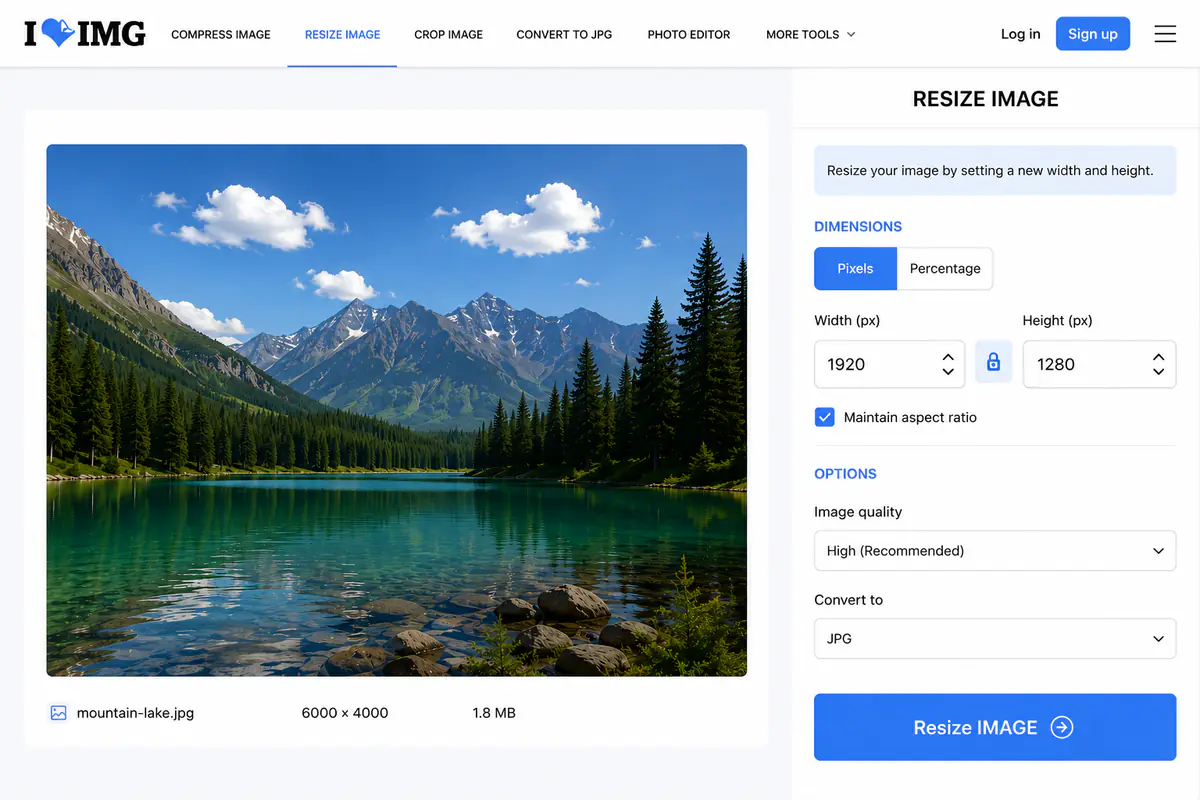
Abra un redimensionador como iLoveIMG, Adobe Express o Img2Go.
Sube tu imagen.
Ingrese el nuevo ancho y alto en píxeles, o elija un porcentaje para reducirlo.
Mantenga la relación de aspecto bloqueada y luego descargue el archivo redimensionado.
La mayoría de estos también manejan extras en el mismo lugar. Puede cambiar el tamaño de varias imágenes a la vez, elegir entre tamaños de redes sociales ya preparados o recortarlas para darles una forma determinada. Algunos incluso te permiten comprimir inmediatamente después, por lo que el archivo sale más pequeño en tamaño y dimensiones.
Una cosa a tener en cuenta al cargar contenido en cualquier herramienta en línea es la privacidad. Para fotografías cotidianas está bien, pero para cualquier cosa sensible, una aplicación integrada en su propio dispositivo mantiene la imagen fuera de la web.
Tamaños de imagen comunes para redes sociales
Cada plataforma tiene sus propias dimensiones ideales. Cambie el tamaño a estos y su imagen se verá nítida en lugar de recortada o estirada.
Plataforma | Formato | Tamaño (píxeles) |
|---|---|---|
Poste cuadrado | 1080 × 1080 | |
Publicación de retrato | 1080 × 1350 | |
Historia / Carrete | 1080 × 1920 | |
Publicación de noticias | 1200 × 630 | |
historia | 1080 × 1920 | |
Alfiler | 1000 × 1500 | |
X (Twitter) | Imagen del feed | 1600 × 900 |
youtube | Miniatura | 1280 × 720 |
Imagen del feed | 1200 × 627 |
Un par de reglas rápidas. Los formatos verticales como 1080 por 1920 ocupan una mayor parte de la pantalla de un teléfono y, por lo general, reciben más atención. Y en caso de duda, comience con un original grande y de alta calidad y redúzcalo al tamaño que necesite, en lugar de ampliar una imagen pequeña.
Cómo cambiar el tamaño sin perder calidad
Cambiar el tamaño puede dejar una foto con un aspecto suave si lo haces de forma incorrecta. Algunos hábitos lo mantienen alerta.
Reducir, no aumentar. Al reducir el tamaño de una imagen, se mantiene nítida, porque se eliminan píxeles que no necesitas. Hacerlo más grande obliga al software a inventar píxeles que no estaban allí, lo que provoca que se vean borrosos. Si necesita una versión más grande, comience con el original más grande que tenga.
Empiece siempre por la copia de mayor resolución. Cambiar el tamaño de una imagen que ya es pequeña o que ya ha cambiado de tamaño agrava la pérdida de calidad. Conserve sus originales y cambie el tamaño de una copia cada vez.
Mantén la relación de aspecto bloqueada. Cambiar el ancho y el alto fuera de proporción estira las caras y los objetos. Bloquee la proporción para que una dimensión siga a la otra.
Elija el formato correcto. Guarde fotos como JPG o WebP y gráficos con texto o transparencia como PNG. Si no estás seguro, nuestra guía sobre JPG vs PNG vs WebP desglosa cuál usar.
Haga esto y una imagen redimensionada se verá tan limpia como la original, solo que en el tamaño que realmente necesita.
Establecer dimensiones desde el destino
Comience con la ranura donde se utilizará la imagen. Una miniatura de 400 píxeles, una imagen de un sitio web de ancho completo y un archivo de impresión necesitan resultados diferentes. Mantenga la relación de aspecto bloqueada a menos que un recorte deliberado sea parte del diseño.
Haga la versión redimensionada a partir del original, no de una pequeña exportación anterior. La mejora de escala puede crear más píxeles, pero no puede recrear detalles finos que la fuente nunca contenía.
Guías relacionadas de ExtractPics
- Por qué las imágenes descargadas se ven borrosas y cómo solucionarlo
- Cómo comprimir imágenes sin perder calidad
- Formatos de archivos de imagen explicados
- Cómo guardar imágenes sin perder calidad
Fuentes y verificación
Este artículo se revisó con la siguiente documentación y estándares principales en agosto de 2026:
- MDN: uso de imágenes responsivas
- MDN: guía de formato y tipo de archivo de imagen
- Google para desarrolladores: técnicas de compresión WebP
Cambiar el tamaño del original y comprobar el resultado.
Elija las dimensiones de destino, bloquee la relación de aspecto y exporte una copia por separado. Véalo en el tamaño real de la pantalla antes de decidir si es lo suficientemente nítido. Para los sitios web, el marcado de imágenes responsivo puede servir archivos más pequeños en pantallas pequeñas sin forzar una imagen de gran tamaño en cada dispositivo.