Cómo guardar imágenes sin perder calidad
Guarde imágenes sin perder calidad de Word, PowerPoint, PDF, Photoshop y sitios web. Siga estas sencillas soluciones paso a paso para mantener cada imagen nítida.
Si quieres guardar imágenes sin perder calidad, lo primero que debes saber es que tu software suele ser el culpable. Exportas una imagen, abres el archivo y se ve más suave o borroso que el original, ya sea que lo hayas extraído de un documento de Word, hayas guardado una diapositiva de PowerPoint o lo hayas exportado desde Photoshop. La mayoría de las aplicaciones comprimen o reducen silenciosamente la imagen cuando la guardas, y ahí es donde el detalle desaparece.
La buena noticia es que es una solución fácil una vez que sabes qué hacer y los pasos dependen de dónde proviene la imagen. Esta guía está dividida por fuente, así que encuentre su situación a continuación: Word, PowerPoint, PDF, Photoshop, una foto RAW o una página web, y siga los pasos para mantener toda la calidad.
Comencemos con por qué sucede esto, para que las soluciones tengan sentido.
Cómo guardar una imagen de Word sin perder calidad
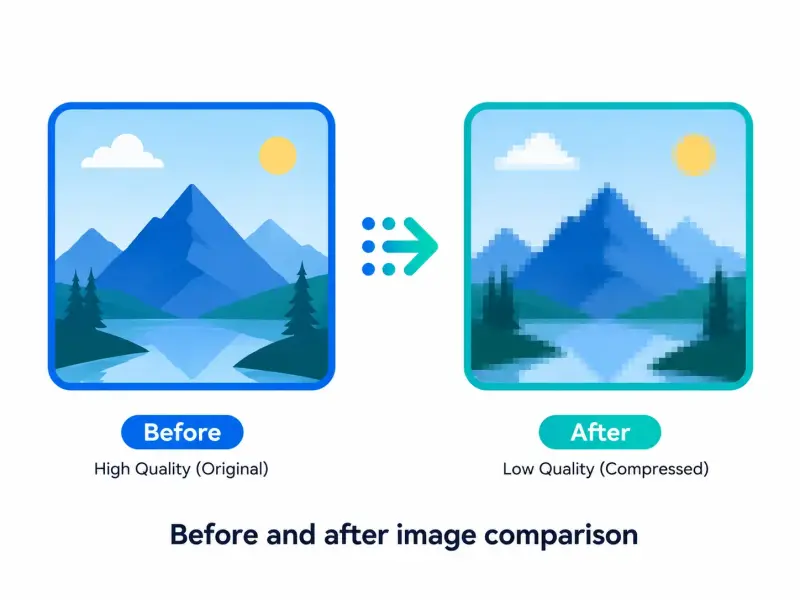
Si hace clic derecho en una imagen en Word y elige "Guardar como imagen", a menudo obtendrá una copia comprimida, porque Word reduce las imágenes cuando las inserta. Aquí hay dos formas de guardar una imagen de Word sin perder calidad y obtener el archivo real en tamaño completo.
Método 1: cambie la extensión del archivo a .zip (la más confiable)
Un archivo .docx de Word es en realidad una carpeta zip disfrazada, y las imágenes originales se almacenan intactas en su interior.
Haga una copia de su archivo de Word para no dañar el original.
Cambie el nombre de la extensión de la copia de
.docxa.zip.Abra el zip y vaya a la carpeta
word, luego amedia.En su interior encontrarás cada imagen en su calidad original. Cópialos.
Esto funciona porque extrae los archivos de Word almacenados al insertarlos, antes de aplicar cualquier compresión al exportarlos.
Método 2: guardar el documento como una página web
Abra su documento y vaya a Archivo → Guardar como.
Elija Página web (.htm) como tipo de archivo y guárdelo.
Word crea una carpeta al lado del archivo con la terminación
_files.Abre esa carpeta. Todas sus imágenes se guardan allí como archivos separados.
Bonificación: evite que Word comprima imágenes en primer lugar
Si eres tú quien crea el documento, desactiva la compresión antes de insertar imágenes:
Vaya a Archivo → Opciones → Avanzado.
Desplázate hasta Tamaño y calidad de imagen.
Marque No comprimir imágenes en el archivo y establezca la resolución predeterminada en Alta fidelidad.
Haga esto y Word mantendrá sus imágenes en máxima calidad desde el principio.
Cómo guardar una imagen de PowerPoint sin perder calidad
PowerPoint searches usually mean one of two things: you want to pull a picture out of a slide, or you want to save a whole slide as an image. Here's how to do both without losing quality.
Save a picture from a slide
El mismo truco zip de Word funciona aquí y le proporciona los archivos originales:
Haga una copia de su archivo
.pptx.Cambie el nombre de la extensión de la copia a
.zip.Open it and go to the
pptfolder, thenmedia.All the images from your slides are there at full quality. Copy them out.
También puede hacer clic derecho en una imagen y elegir Guardar como imagen, pero el método zip es más seguro si PowerPoint comprimió la imagen cuando se agregó.
Guardar una diapositiva completa como imagen (en alta resolución)
Si exporta una diapositiva como PNG normalmente, PowerPoint la guarda en una resolución baja (alrededor de 96 DPI), que se ve borrosa cuando hace zoom. Para obtener una diapositiva nítida y de alta resolución:
Primero cierre PowerPoint.
Abra el Editor del Registro (presione
Windows + R, escribaregedit, presione Enter).Vaya a la clave Opciones de PowerPoint para su versión (por ejemplo,
HKEY_CURRENT_USER\Software\Microsoft\Office\16.0\PowerPoint\Options).Cree un nuevo valor DWORD denominado
ExportBitmapResolution.Establezca su valor en 300 (decimal) para 300 DPI.
Vuelva a abrir PowerPoint, luego vaya a Archivo → Guardar como, elija PNG y exporte la diapositiva.
Ahora su diapositiva se guarda con calidad completa y lista para imprimir. PNG es la mejor opción aquí porque mantiene el texto y los bordes nítidos, a diferencia de JPG.
Cómo guardar un PDF como imagen sin perder calidad
Las búsquedas de PDF se dividen en dos necesidades: guardar una página PDF como una imagen nítida y exportar un archivo de Word a PDF sin que las imágenes se vean borrosas. Aquí se explica cómo manejar ambos.
Guardar una página PDF como imagen de alta calidad
La clave es exportar a un DPI alto. Cualquier valor inferior a 150 DPI se verá suave, así que apunta a 300.
Abra su PDF en una herramienta que le permita configurar la resolución de la imagen (Adobe Acrobat o un buen conversor de PDF gratuito).
Elija Exportar a → Imagen y luego elija PNG (más nítido para texto) o JPG (más pequeño para fotos).
Establezca la resolución en 300 DPI antes de exportar.
Guarde y su página aparecerá nítida en lugar de pixelada.
PNG es la opción más segura si su PDF tiene texto o diagramas, ya que mantiene los bordes limpios.
Guarde un archivo de Word como PDF sin perder calidad de imagen
Cuando exportas Word a PDF, la opción "Tamaño mínimo" aplasta tus imágenes. Utilice la configuración estándar en su lugar:
En Word, primero desactive la compresión de imágenes: Archivo → Opciones → Avanzado → Tamaño y calidad de imagen → No comprimir imágenes en el archivo.
Vaya a Archivo → Exportar → Crear PDF/XPS.
En la ventana para guardar, elija Estándar (publicación en línea e impresión), no "Tamaño mínimo".
Guardar. Su PDF mantiene las imágenes en resolución completa.
En versiones anteriores como Word 2007, busque la opción Optimizar para: Estándar en el mismo cuadro de diálogo para guardar.
Para obtener más información sobre qué formato se comporta mejor, consulte nuestra guía sobre JPG, PNG y WEBP.
Cómo guardar una imagen de Photoshop sin perder calidad
Photoshop te ofrece muchas opciones para guardar, y la incorrecta reduce silenciosamente la calidad. Aquí se explica cómo exportar desde Photoshop y mantener su imagen exactamente como se ve en el lienzo.
Mantenga siempre un PSD maestro
Antes de exportar cualquier cosa, guarde su archivo de trabajo como .psd (Archivo → Guardar). PSD no tiene pérdidas y conserva las capas, por lo que siempre tendrá un original perfecto para volver a exportar más adelante. Trate esto como su copia maestra.
Exportar con máxima calidad
Para la imagen final, utilice Exportar como en lugar de guardar rápidamente:
Vaya a Archivo → Exportar → Exportar como.
Para gráficos, logotipos o cualquier cosa con texto, elija PNG. No tiene pérdidas y mantiene los bordes afilados.
Para fotos, elija JPG y arrastre el control deslizante Calidad hasta 100%.
Deje el tamaño de la imagen al 100%, no lo reduzca a menos que realmente necesite un archivo más pequeño.
Haga clic en Exportar.
Establezca la resolución correcta para imprimir
Si la imagen se va a imprimir, marque Imagen → Tamaño de imagen y establezca la resolución en 300 PPI antes de exportar. Las imágenes solo en pantalla están bien a 72 PPI.
Un hábito a evitar
No sigas guardando el mismo JPG una y otra vez. Cada guardado lo comprime nuevamente y destruye lentamente los detalles. Vuelva siempre a su archivo PSD maestro y exporte una copia nueva.
Cómo guardar imágenes RAW en JPG sin perder calidad
Un archivo RAW contiene todos los datos directamente desde el sensor de su cámara, mientras que JPG es un formato comprimido, por lo que se genera cierta pérdida. El objetivo aquí es perder lo menos posible. Con la configuración de exportación correcta, la diferencia es invisible a la vista.
Edite su archivo RAW primero en algo como Lightroom o Camera Raw. Haz todos los ajustes mientras aún esté RAW, ya que ahí es donde tienes mayor calidad para trabajar.
Cuando esté listo, elija Exportar (o Archivo → Guardar como) y seleccione JPG.
Establezca la Calidad en 100 (o máximo). Esta es la configuración más importante.
Mantenga las dimensiones en tamaño completo, no reduzca el tamaño a menos que necesite un archivo más pequeño.
Establece el espacio de color en sRGB para que los colores se vean bien en todas partes.
Exporte y conserve siempre su archivo RAW original como copia de seguridad.
Since you still have the RAW, you can re-export a fresh JPG anytime without any quality loss stacking up.
Cómo guardar imágenes de un sitio web sin perder calidad
Guardar una imagen de una página web parece sencillo, pero la copia que se obtiene suele ser más pequeña y más comprimida que la real. Esto se debe a que la mayoría de los sitios le muestran una vista previa ligera para cargar la página más rápido, mientras que el archivo de tamaño completo permanece en segundo plano.
Si desea guardar una imagen desde su navegador sin perder calidad, debe acceder a ese archivo original.
Obtenga el original, no la vista previa
El truco manual más rápido:
Haga clic derecho en la imagen y elija Abrir imagen en una pestaña nueva.
Mira la nueva pestaña. Esta suele ser la versión de tamaño completo.
Haga clic derecho nuevamente y seleccione Guardar imagen como.
Sin embargo, a veces eso todavía te da una copia redimensionada, especialmente en sitios con muchas imágenes que ofrecen diferentes tamaños para diferentes pantallas.
Extraiga el archivo de resolución completa directamente
Cuando el método manual se queda corto, o cuando una página tiene decenas de imágenes, un extractor dedicado es más rápido y confiable. Lee la página y extrae los archivos fuente reales en lugar de las vistas previas que ves en la pantalla.
Para capturar todas las imágenes de una página a la vez, escanea toda la página y te entrega todos los archivos de tamaño completo de una sola vez.
Si solo necesita el enlace directo a una imagen, el le proporciona la URL de origen limpia.
¿No estás seguro de cómo encontrar ese enlace tú mismo? Esta lo guiará a través de ella.
Debido a que extraen el archivo fuente, se omite la vista previa comprimida y se mantiene la imagen en su calidad original. Para obtener más información sobre páginas complicadas donde se bloquea el clic derecho, consulte cómo guardar una imagen desde una URL.
¿Qué formato mantiene la mayor calidad: JPG o PNG?
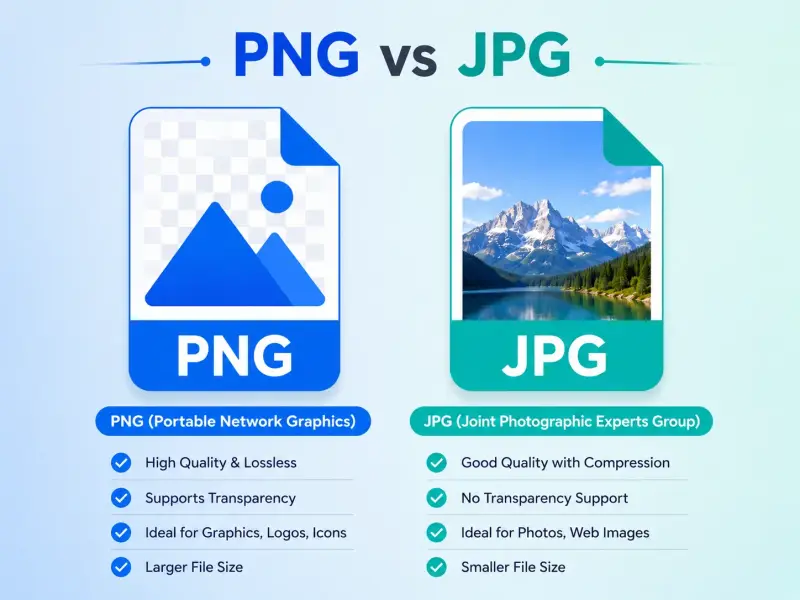
El formato en el que guardes importa tanto como la configuración. Elija el incorrecto e incluso una exportación cuidadosa puede quedar mal.
PNG no tiene pérdidas, por lo que nunca pierde calidad sin importar cuántas veces lo guardes. Úselo para logotipos, capturas de pantalla, diagramas y cualquier cosa con texto o bordes afilados.
JPG tiene pérdidas, pero en alta calidad es casi perfecto para fotografías y los archivos son mucho más pequeños. Úselo para fotografías e imágenes detalladas donde un tamaño pequeño ayuda.
Una regla simple cubre la mayoría de los casos: las fotos van a JPG, todo lo demás a PNG. También hay un formato más nuevo, WEBP, que a menudo supera a ambos en tamaño, y puedes comparar los tres en JPG, PNG y WEBP.
Conserve un master antes de realizar copias de entrega
El flujo de trabajo de calidad más seguro tiene un archivo maestro intacto y exportaciones independientes para correo electrónico, web, documentos e impresión. No abra ni guarde repetidamente el mismo archivo con pérdida. Cada nueva codificación puede eliminar más detalles, incluso cuando las dimensiones siguen siendo las mismas.
Cuando una imagen proviene de Word, PowerPoint o PDF, compare las dimensiones en píxeles del archivo extraído con la versión colocada. El documento puede contener una fuente mejor que la vista previa que se muestra en pantalla.
Guías relacionadas de ExtractPics
- Por qué las imágenes descargadas se ven borrosas y cómo solucionarlo
- Cómo comprimir imágenes sin perder calidad
- Cómo cambiar el tamaño de una imagen
- Formatos de archivos de imagen explicados
Fuentes y verificación
Este artículo se revisó con la siguiente documentación y estándares principales en agosto de 2026:
- Soporte de Microsoft: desactivar la compresión de imágenes
- Adobe Acrobat: exporta archivos PDF a otros formatos
- MDN: guía de formato y tipo de archivo de imagen
Proteja primero la mejor copia
Busque o extraiga la fuente de mayor calidad, guárdela como maestra y haga copias más pequeñas de ese archivo. Desactive la compresión de documentos cuando el software lo permita. Elija el formato según el contenido, no el hábito. Si la única copia ya es pequeña o está muy comprimida, cambiar los formatos no recuperará los detalles que faltan.