Cómo comprimir imágenes sin perder calidad
Comprime imágenes sin perder calidad rápidamente. Las mejores herramientas gratuitas, cómo alcanzar un límite de 100 KB y el truco para cambiar el tamaño que mantiene las fotos nítidas.
Cómo comprimir imágenes sin perder calidad es más fácil de lo que la mayoría de la gente piensa, pero una configuración incorrecta puede dejar tus fotos borrosas o llenas de artefactos feos. El truco no es sólo reducir el tamaño del archivo, sino reducir el tamaño manteniendo los detalles que tus ojos realmente notan.
Los archivos de imágenes grandes ralentizan su sitio web, consumen espacio de almacenamiento y son rechazados por formularios de carga que lo limitan a 100 KB o 2 MB. Entonces comprimes. El problema es que la mayoría de las herramientas rápidas aplastan la calidad junto con el tamaño del archivo.
La buena noticia: no tienes que elegir entre lo pequeño y lo nítido. Con el método correcto, puedes reducir una foto de 4 MB a unos cientos de KB y apenas ver la diferencia. Esta guía explica las herramientas y configuraciones exactas para hacerlo, ya sea que necesite un compresor en línea rápido, un tamaño de destino específico como 100 KB o archivos JPG y PNG limpios para su sitio.
Cómo comprimir imágenes en línea (gratis, sin software)
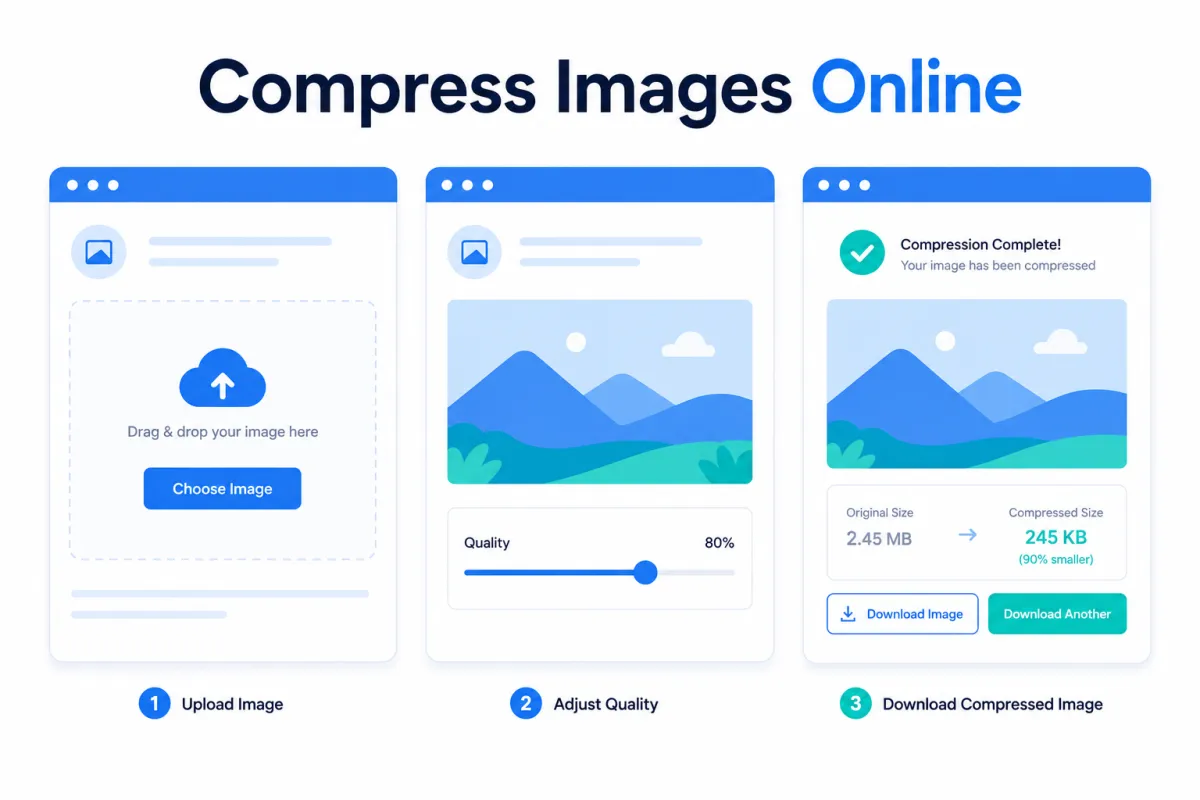
Para la mayoría de las personas, un compresor en línea gratuito es la forma más rápida de hacerlo. Sin instalaciones, sin cuenta, solo arrastra y suelta. Aquí hay tres que realmente mantienen la calidad alta:
TinyPNG (tinypng.com) es mejor para PNG y JPG. Utiliza una compresión inteligente con pérdida que elimina los datos que tus ojos no perderán. Introduzca hasta 20 imágenes a la vez, espere unos segundos y descárguelas. Una fotografía típica reduce su tamaño entre un 60% y un 70% sin cambios visibles.
Squoosh (squoosh.app) está creado por Google y te brinda el máximo control. Obtendrá un control deslizante de lado a lado para comparar el original con la versión comprimida en tiempo real, de modo que pueda reducir la calidad solo hasta donde todavía se vea bien.
iLoveIMG (iloveimg.com) es mejor cuando tienes una carpeta completa que hacer. Maneja la compresión masiva y también te permite cambiar el tamaño al mismo tiempo.
Paso a paso (usando Squoosh, ya que te muestra el resultado en vivo):
Vaya a squoosh.app y arrastre su imagen a la página.
En el panel derecho, elija un formato. Utilice MozJPEG para fotografías, OxiPNG para gráficos con colores planos o transparencia.
Arrastre el control deslizante Calidad hacia abajo hasta aproximadamente 75. Mire el lado izquierdo de la vista previa, verá que el tamaño del archivo disminuye en la esquina inferior.
Continúe bajando hasta que detecte una pérdida de calidad, luego vuelva a subir un nivel.
Haga clic en el botón de descarga en la parte inferior derecha.
Un consejo rápido: la calidad 75–80 es el punto óptimo para casi cualquier fotografía. Por debajo de 60 es donde las cosas empiezan a verse difíciles.
Cómo comprimir una imagen a un tamaño específico (100 KB, 50 KB o 20 KB)
A veces el problema no es el tamaño general, sino un límite estricto. Los formularios gubernamentales, los portales de empleo y las solicitudes de exámenes a menudo exigen una fotografía de menos de 100 KB, 50 KB o incluso 20 KB. Aquí se explica cómo alcanzar un objetivo exacto sin arruinar la imagen.
Utilice un compresor que le permita establecer un tamaño objetivo. La mayoría de las herramientas solo ofrecen un control deslizante de calidad, pero algunas le permiten escribir el tamaño que necesita:
Abra un compresor de tamaño objetivo como iLoveIMG, Img2Go o el compresor de imágenes 11zon.
Sube tu foto y busca la opción que dice "comprimir a tamaño" o un campo donde ingresas KB.
Escriba su objetivo, por ejemplo 100, y deje que la herramienta lo procese.
Descarga y comprueba el resultado. Si se ve suave, el siguiente consejo lo soluciona.
El verdadero secreto: reducir las dimensiones, no sólo la calidad. Esto es lo que la mayoría de las guías pasan por alto. Una foto de 4000 × 3000 tiene demasiados píxeles para caber en 50 KB sin dejar de ser nítida. Una compresión de calidad por sí sola lo convertirá en papilla.
En su lugar, cambie el tamaño primero. Para un objetivo de 100 KB, reducir la imagen a alrededor de 1200 px en el lado largo hace la mayor parte del trabajo. Luego aplique una ligera compresión en la parte superior. Termina con un archivo más pequeño que aún se ve nítido en un tamaño de visualización normal, porque eliminó los píxeles que no necesitaba en lugar de aplastar los que conservaba.
Referencia rápida:
Menos de 100 KB: cambie el tamaño a ~1200 px de ancho y luego calidad 70–80
Menos de 50 KB: cambie el tamaño a ~800 px de ancho y luego calidad 65–75
Menos de 20 KB: cambie el tamaño a ~500 px de ancho, espere algo de suavidad, está bien para miniaturas o íconos
Para fotografías de pasaporte o de identificación con reglas estrictas de píxeles, primero cambie el tamaño a las dimensiones exactas que solicitan y luego comprímalas para cumplir con el límite de KB.
Cómo comprimir JPG y PNG sin perder calidad
JPG y PNG se comportan de manera muy diferente, por lo que el método correcto depende de cuál tengas. Comprímalos de la misma manera y desperdiciará calidad en uno y tamaño de archivo en el otro.
Comprimir JPG. JPG ya es un formato con pérdida, lo que significa que cada vez que se guarda se desechan algunos datos. El objetivo es comprimir una vez, al nivel correcto y detenerse. Utilice calidad 75–80 en cualquier herramienta. Bajar ahorra un poco de espacio, pero comienza a mostrar parches en bloques en el cielo y áreas suaves. Nunca vuelvas a guardar el mismo JPG una y otra vez, el daño se acumula cada vez.
Comprimir PNG. PNG no tiene pérdidas, por lo que mantiene cada píxel perfecto, lo que también lo hace pesado. La decisión inteligente es PNG-8 en lugar de PNG-24 cuando su imagen tiene colores planos, logotipos, íconos o gráficos simples. PNG-8 utiliza una paleta de colores más pequeña y puede reducir el tamaño a la mitad o más sin cambios visibles. Herramientas como TinyPNG hacen esto automáticamente.
Cuándo cambiar de formato. Si una foto PNG sigue siendo enorme después de la compresión, probablemente no debería ser PNG en absoluto. Las fotos deben estar en JPG o WebP, no en PNG. PNG es para gráficos con bordes nítidos o transparencia. Elegir el formato correcto desde el principio ahorra más espacio que cualquier configuración de compresión. Si no estás seguro de cuál usar, nuestra guía sobre JPG vs PNG vs WebP desglosa exactamente cuándo elegir cada uno.
La mejor opción: WebP. Si la imagen va a un sitio web, conviértala a WebP. Por lo general, es entre un 25 % y un 35 % más pequeño que JPG con la misma calidad y admite transparencia como PNG. Squoosh y la mayoría de los compresores modernos exportan a WebP con un solo clic.
Consejos para mantener alta la calidad al comprimir
Algunos hábitos marcan la diferencia entre una imagen comprimida limpia y una arruinada. Tenga esto en cuenta sin importar qué herramienta utilice.
Conserve siempre el original. La compresión es unidireccional. Una vez que guarde un archivo más pequeño, no podrá recuperar los detalles perdidos. Guarde el original de tamaño completo en un lugar seguro y comprima una copia, para que siempre pueda empezar de nuevo si lo exige demasiado.
Haga coincidir el formato con la imagen. Las fotos van en JPG o WebP. Los logotipos, capturas de pantalla y gráficos con colores planos o transparencias van en PNG. Hacer esto correctamente influye más en el tamaño del archivo que cualquier control deslizante.
Cambia el tamaño antes de comprimir. Si una imagen es más ancha de lo que jamás se mostrará, estás almacenando píxeles que nadie ve. Una foto que se muestra con un ancho de 800 px no necesita tener 4000 px. Primero reduzca la escala y luego comprímala.
No comprimas dos veces. Volver a comprimir un JPG ya comprimido acumula el daño. Edite desde el original y luego exporte una vez en su tamaño final.
Utilice la calidad 75–80 como valor predeterminado. Es el punto en el que los archivos se vuelven notablemente más pequeños pero sus ojos aún no pueden notar la diferencia. Baje solo para miniaturas o imágenes donde el tamaño importa más que la nitidez.
Sin pérdidas y visualmente sin pérdidas no son lo mismo
La compresión sin pérdidas conserva los píxeles decodificados. La compresión con pérdida cambia algunos datos de la imagen para hacer el archivo más pequeño. Una exportación con pérdida bien ajustada puede parecer sin cambios en un tamaño de visualización normal, pero eso no significa que matemáticamente no tenga pérdidas.
Juzga la exportación en el tamaño que la gente realmente verá, luego inspecciona los bordes, los degradados, la textura de la piel y el texto pequeño. Mantenga el original fuera de la carpeta de optimización para que una exportación agresiva nunca se convierta en su única copia.
Guías relacionadas de ExtractPics
- Por qué las imágenes descargadas se ven borrosas y cómo solucionarlo
- Cómo cambiar el tamaño de una imagen
- Formatos de archivos de imagen explicados
- JPG vs PNG vs WEBP: ¿Qué formato de imagen es mejor?
Fuentes y verificación
Este artículo se revisó con la siguiente documentación y estándares principales en agosto de 2026:
- Google para desarrolladores: técnicas de compresión WebP
- MDN: guía de formato y tipo de archivo de imagen
- Soporte de Microsoft: desactivar la compresión de imágenes
Primero cambie el tamaño y luego ajuste la compresión
Haga coincidir las dimensiones en píxeles con el tamaño real de la pantalla antes de reducir la calidad. Compare el resultado con el original en tamaño de visualización normal y alrededor de bordes detallados. Utilice WebP u otro formato moderno cuando el destino lo admita, pero conserve un archivo maestro. Es útil una copia de entrega más pequeña; Reemplazar el original por él no lo es.