Cómo extraer imágenes de un PDF
Extrae imágenes de un PDF de forma sencilla. Obtén una sola imagen o todas ellas con la máxima calidad usando Adobe Acrobat, una herramienta online gratuita o Photoshop.
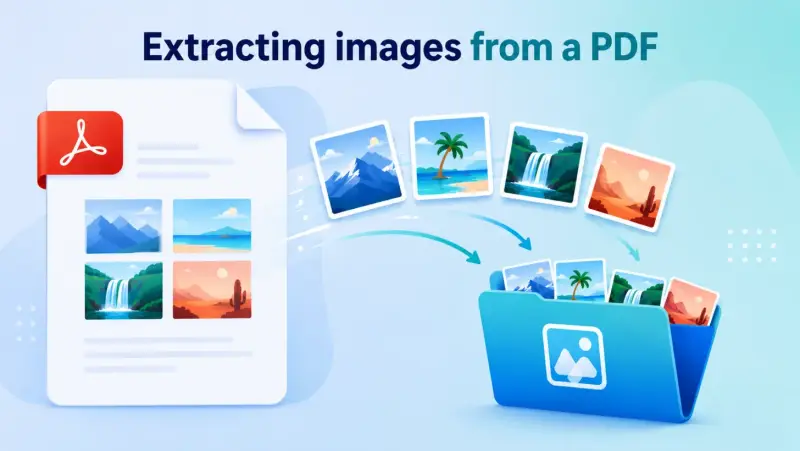
Los archivos PDF son excelentes para compartir documentos, pero obtener una imagen de uno no siempre es obvio. La buena noticia es que puedes extraer imágenes de un PDF sin necesidad de conocimientos especiales y, a menudo, sin pagar por el software. Lo único que importa es elegir un método que mantenga la imagen en máxima calidad en lugar de una copia reducida.
En esta guía encontrará algunas formas sencillas de obtener imágenes de cualquier PDF: utilizando Adobe Acrobat, una herramienta en línea gratuita, y Photoshop. Elija el que se ajuste a lo que tiene y siga los pasos para guardar sus imágenes nítidas y listas para usar.
Método 1: extraer imágenes con Adobe Acrobat
Si tiene Adobe Acrobat Pro, tiene una función incorporada que extrae imágenes con su calidad original. Puede tomar una sola imagen o todas las imágenes del archivo.
Guardar una imagen
Abra el PDF en Acrobat Pro.
Vaya a Herramientas → Editar PDF.
Haga clic en la imagen que desea seleccionar.
Haz clic derecho y elige Guardar imagen como.
Elija una carpeta y guárdela. La imagen sale en máxima resolución.
Guardar todas las imágenes a la vez
Vaya a Herramientas → Exportar PDF.
Elija Imagen como formato y luego elija JPEG o PNG.
Marca la casilla Exportar todas las imágenes. Esto es importante, solo extrae las imágenes en lugar de convertir cada página en una imagen.
Haga clic en Exportar y elija dónde guardarlos.
Acrobat guarda cada imagen como su propio archivo con la resolución almacenada en el PDF, para que no se reduzca nada. La única desventaja es que Acrobat Pro es pago, por lo que si no lo tienes, el método gratuito que aparece a continuación funciona igual de bien.
Método 2: extraer imágenes de un PDF en línea (gratis)
¿No tienes Acrobat? Muchas herramientas gratuitas en línea pueden extraer imágenes de un PDF directamente en su navegador, sin necesidad de instalar nada. La mayoría de ellos funcionan de la misma manera.
Busque un "extractor de imágenes PDF" gratuito y abra uno en el que confíe.
Cargue su PDF o arrástrelo y suéltelo en la página.
Deje que la herramienta procese el archivo. Encuentra las imágenes automáticamente.
Descargue las imágenes, generalmente como archivos separados o agrupados en un único ZIP.
Esta es la opción más rápida cuando sólo necesitas las imágenes y no quieres instalar nada. Busque una herramienta que diga que mantiene la calidad original, para que sus imágenes no salgan más pequeñas de lo que deberían.
Sólo tenga cuidado con los archivos privados. Todo lo que subes va al servidor de otra persona, por lo que si el PDF es confidencial, quédate con Acrobat o Photoshop y guárdalo en tu propia computadora.
Método 3: extraer imágenes de un PDF con Photoshop
Si tienes Photoshop, tiene un buen truco: puede abrir las imágenes almacenadas dentro de un PDF directamente, en su resolución original.
En Photoshop, vaya a Archivo → Abrir y seleccione su PDF.
Se abre la ventana Importar PDF. En la parte superior, cambia de Páginas a Imágenes.
Verá miniaturas de cada imagen incrustada en el PDF.
Haga clic en los que desee (mantenga presionado
Ctrl/Cmdpara seleccionar varios) y luego haga clic en Aceptar.Cada imagen se abre como su propio documento.
Guarde cada uno con Archivo → Exportar → Exportar como, eligiendo PNG o JPG.
Debido a que Photoshop lee las imágenes incrustadas directamente, las obtienes con la máxima calidad, no una captura de pantalla o una copia reducida. Esta es una buena opción cuando sólo necesitas unas pocas imágenes específicas y quieres tener control total sobre cómo se guardan.
Bonificación: extraiga imágenes de un PDF usando Python
Si se siente cómodo con el código y necesita extraer imágenes de muchos archivos PDF automáticamente, Python lo hace fácil. La biblioteca PyMuPDF hace el trabajo en unas pocas líneas.
Primero, instálalo:
pip instalar pymupdf
Luego ejecute este script, intercambiando el nombre de su archivo:
import fitz # PyMuPDF
pdf = fitz.open("tuarchivo.pdf")
para número_página en el rango(len(pdf)):
para índice, img en enumerate(pdf[page_number].get_images(full=True)):
refx = img[0]
imagen = pdf.extract_image(refx)
con open(f"image_{page_number+1}_{index+1}.{image['ext']}", "wb") como archivo:
archivo.write(imagen["imagen"])
Esto recorre cada página, encuentra las imágenes incrustadas y guarda cada una en su formato y calidad originales. Es ideal para trabajos por lotes en los que no resulta práctico hacer clic en una herramienta para cada archivo.
¿Qué método debería utilizar?
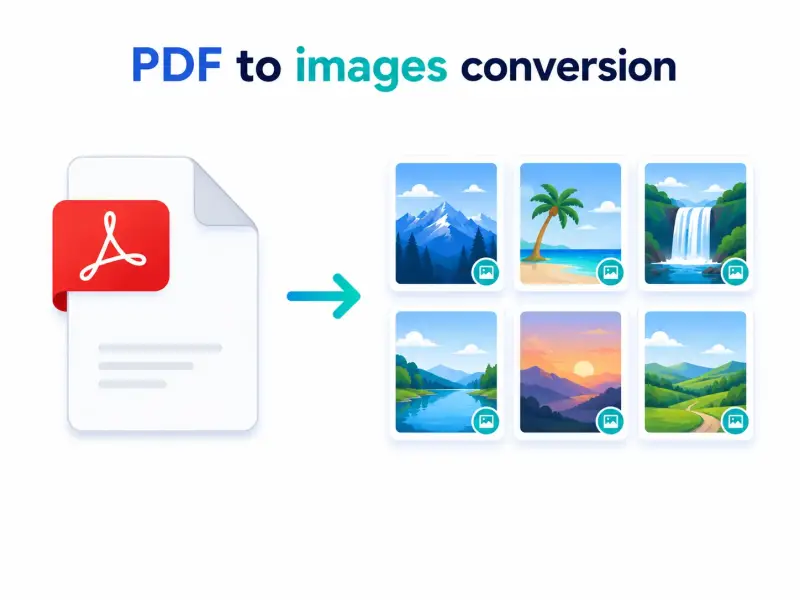
Los cuatro obtienen imágenes con máxima calidad, por lo que todo se reduce a lo que tienes y lo que necesitas:
¿Solo lo necesitas rápido, sin software? Utilice una herramienta en línea gratuita.
¿Tienes Adobe Acrobat? Es la forma más limpia de exportar una imagen o todas a la vez.
¿Necesita sólo unas pocas imágenes específicas, con control? Abra el PDF en Photoshop.
¿Tratas con muchos archivos PDF? El script Python los maneja de forma masiva.
¿El PDF es privado o confidencial? Omita las herramientas en línea y use Acrobat o Photoshop para que el archivo permanezca en su computadora.
Cualquiera que elijas, comprueba siempre que la imagen guardada coincida con el tamaño y la nitidez originales antes de eliminar el PDF.
¿Imagen incrustada o página renderizada?
Un PDF puede contener objetos de imagen separados, un escaneo de una página completa, ilustraciones vectoriales, máscaras o varias capas que solo tienen sentido cuando se procesan juntas. Un extractor puede devolver el objeto original, mientras que al exportar la página se crea una nueva imagen del diseño terminado. Esos son resultados diferentes.
Utilice la extracción de objetos cuando necesite la foto incrustada. Renderice la página cuando la composición visible sea importante. Para archivos PDF confidenciales, utilice software de escritorio en lugar de cargar el archivo a un servicio desconocido.
Guías relacionadas de ExtractPics
- Cómo guardar imágenes sin perder calidad
- Cómo extraer imágenes de un documento de Word
- Cómo convertir PNG a JPG (y JPG a PNG)
- ¿Es legal descargar imágenes de Internet?
Fuentes y verificación
Este artículo se revisó con la siguiente documentación y estándares principales en agosto de 2026:
- Adobe Acrobat: reutilizar contenido PDF
- Adobe Acrobat: exporta archivos PDF a otros formatos
- EE.UU. Oficina de derechos de autor: derechos de autor para artistas visuales
Decide qué estás tratando de preservar
Utilice Acrobat u otra herramienta con reconocimiento de objetos para una fotografía incrustada. Exporte o renderice la página cuando el texto, los vectores, las máscaras y la ubicación van juntos. Compare las dimensiones de salida con el PDF antes de aceptarlo y conserve el documento fuente. La extracción no otorga derechos de reutilización de imágenes que pertenecen a otro creador.