Cómo convertir PNG a JPG (y JPG a PNG)
Convierta PNG a JPG o JPG a PNG en segundos usando Paint, Preview o herramientas en línea gratuitas. Además, cómo mantener intactas la transparencia y la calidad.
Puedes convertir PNG a JPG (o JPG a PNG) en unos segundos, sin instalar nada. Tu computadora ya lo hace y muchos sitios web gratuitos también lo hacen.
Antes de comenzar, elija el formato adecuado para el trabajo. Los archivos JPG son más pequeños y mejores para fotografías, razón por la cual la mayoría de los sitios web y formularios de carga los solicitan. Los archivos PNG son más grandes pero mantienen fondos transparentes y bordes nítidos, por lo que se adaptan a logotipos, íconos y capturas de pantalla. ¿No estás seguro de cuál necesitas? Nuestra guía sobre JPG vs PNG vs WebP lo explica.
Sólo recuerda que convertir un PNG a JPG elimina la transparencia y rellena el fondo con un color blanco sólido. Los pasos siguientes cubren ambas direcciones, además de cómo mantener alta la calidad.
Cómo convertir PNG a JPG
Hay tres formas sencillas de hacer esto. Elige el que se ajuste a lo que estás haciendo.
En Windows con Paint:
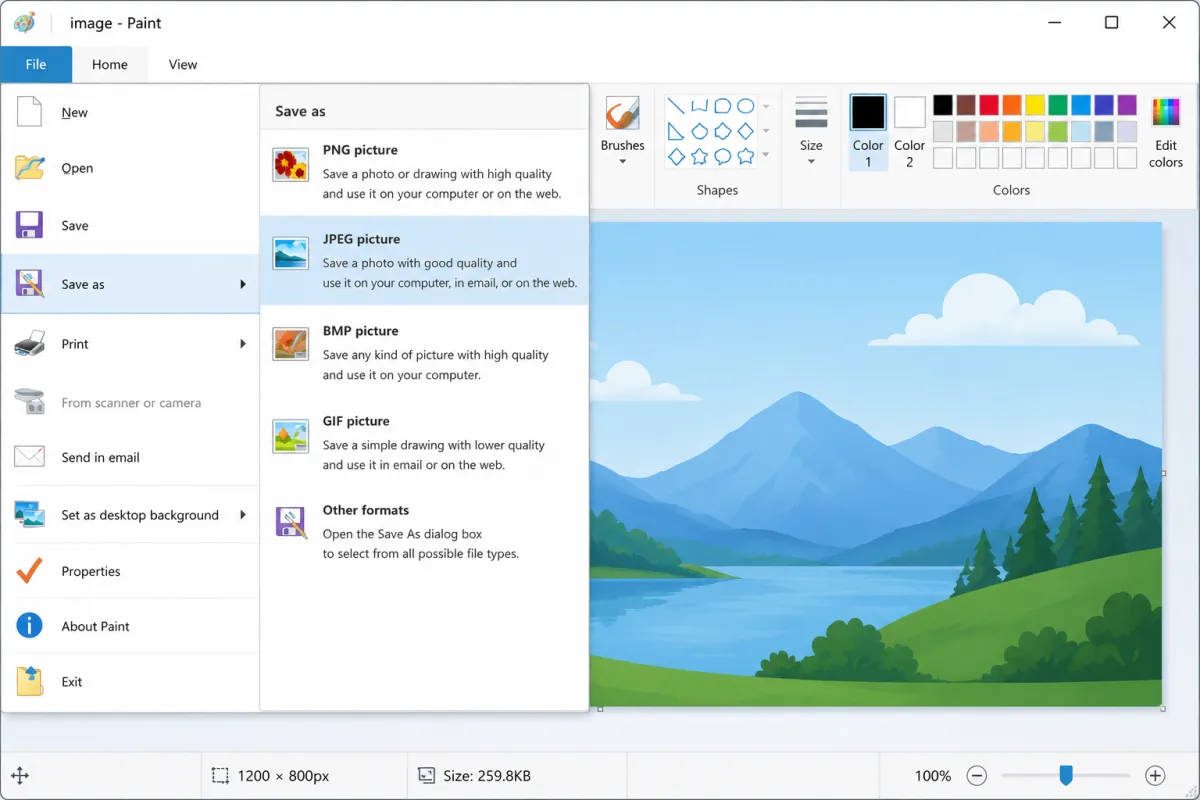
Haga clic derecho en su archivo PNG y elija Abrir con > Pintar.
Haga clic en Archivo > Guardar como.
Elija imagen JPEG.
Asigne un nombre al archivo y presione Guardar.
Paint viene con todas las PC con Windows, por lo que no es necesario descargar nada.
En Mac con vista previa:
Haga doble clic en el PNG para abrirlo en Vista previa.
Vaya a Archivo > Exportar.
En el menú desplegable Formato, elija JPEG.
Configure el control deslizante Calidad cerca de la parte superior y luego haga clic en Guardar.
En línea desde cualquier dispositivo
Si estás usando un teléfono o quieres hacer varios a la vez, utiliza un sitio gratuito como iLoveIMG o CloudConvert. Cargue el PNG, elija JPG como salida y descárguelo. No se necesita cuenta.
Recuerde que JPG no puede almacenar transparencias. Si tu PNG tiene un fondo transparente, JPG lo rellena de blanco. Más sobre eso a continuación.
Cómo convertir JPG a PNG
Los pasos son casi los mismos, simplemente elige PNG como salida en lugar de JPG.
En Windows con Paint
Haga clic derecho en su JPG y elija Abrir con > Pintar.
Haga clic en Archivo > Guardar como.
Elija imagen PNG.
Asigne un nombre al archivo y haga clic en Guardar.
En Mac con vista previa
Abra el JPG en Vista previa.
Vaya a Archivo > Exportar.
Elija PNG en el menú desplegable Formato.
Haga clic en Guardar.
En línea desde cualquier dispositivo
Cargue el JPG en iLoveIMG o CloudConvert, configure la salida en PNG y descárguelo.
Un punto que vale la pena conocer. Convertir un JPG a PNG no mejorará la calidad. JPG ya descartó algunos datos cuando se guardó por primera vez y PNG no puede recuperarlos. Lo que obtienes es un archivo más grande con la misma calidad que el JPG con el que empezaste. La razón principal para convertir de esta manera es si necesita una copia sin pérdidas para editar o un formato que admita transparencia y planee agregar más adelante.
La captura de la transparencia (PNG a JPG)
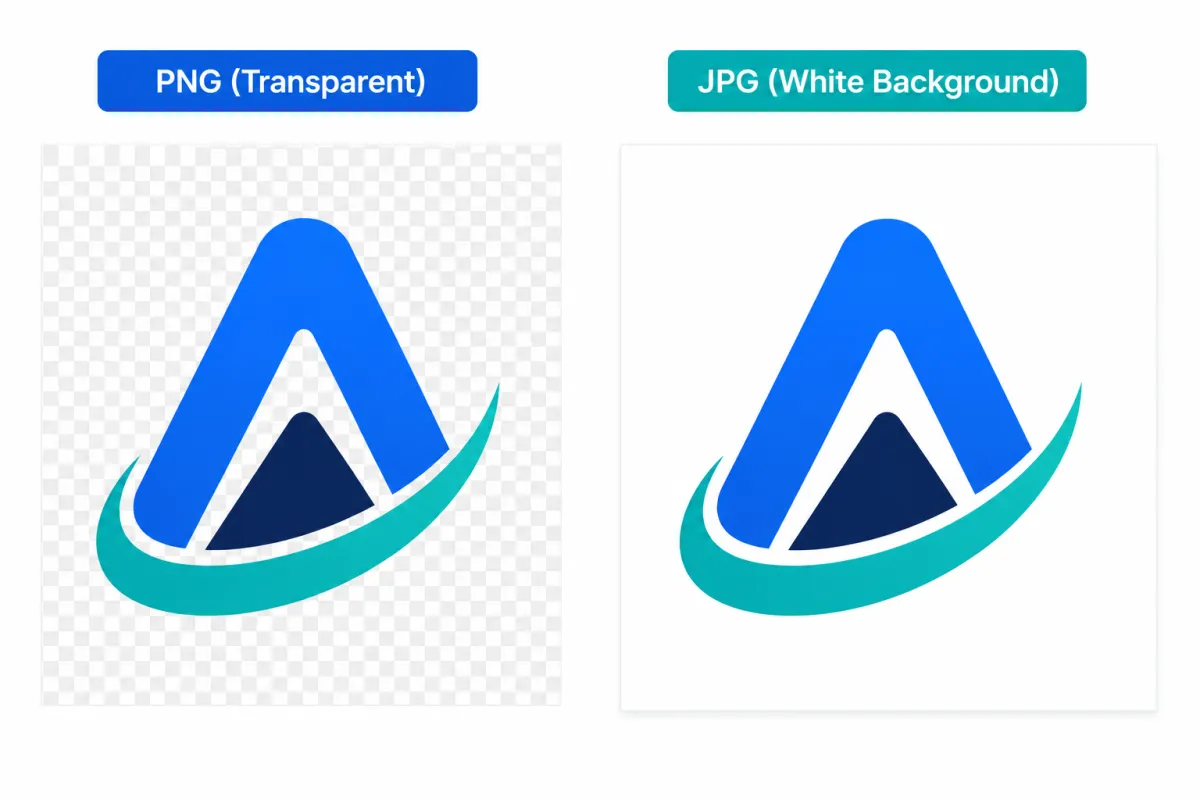
Esta es la parte que atrapa a la mayoría de la gente. Un PNG puede tener un fondo transparente, pero un JPG no. Entonces, cuando conviertes un PNG a JPG, esa área transparente tiene que convertirse en un color real, y la mayoría de las herramientas la llenan de blanco.
Para un logotipo o ícono que planeaba colocar sobre un fondo de color, esto es un problema. Terminas con un feo cuadro blanco a su alrededor.
He aquí cómo manejarlo.
Si necesita transparencia, quédese con PNG. No hay forma de evitarlo. JPG simplemente no admite un fondo transparente, por lo que la conversión siempre lo aplanará. Mantenga el archivo como PNG o utilice WebP, que es pequeño como JPG pero aún admite transparencia.
Si el blanco está bien, convierta. Para las fotos y la mayoría de las capturas de pantalla no hay transparencia que perder, por lo que no verá ninguna diferencia.
Si quieres un color de fondo diferente, primero abre el PNG en un editor como Photopea (gratuito, se ejecuta en tu navegador). Agrega una nueva capa debajo de tu imagen, rellénala con el color que desees, aplana la imagen y luego exporta como JPG. Ahora el fondo coincide en lugar de ser blanco por defecto.
Going the other way, from JPG to PNG, does not add transparency. The background stays exactly as it looks. To make an area transparent you have to erase it manually in an editor.
Cómo convertir sin perder calidad
La conversión en sí es donde la calidad puede disminuir, sobre todo cuando se pasa a JPG. Aquí le mostramos cómo mantener sus imágenes nítidas.
Al ir a JPG, establezca la calidad alta. JPG utiliza compresión con pérdida, por lo que la calidad depende de la configuración que elija. En Vista previa de Mac, arrastre el control deslizante Calidad cerca de la parte superior antes de guardar. En la mayoría de los convertidores en línea, busque una opción de calidad y manténgala en 90 o más. Esto le dará un archivo pequeño que aún se verá limpio.
Al utilizar PNG, la calidad nunca es el problema. PNG no tiene pérdidas, por lo que conserva cada píxel. El único inconveniente es un archivo más grande. Si el tamaño importa más que los detalles perfectos, JPG o WebP son la elección más inteligente.
Conversión a un tamaño objetivo como 100 KB. Algunos formularios limitan el archivo a 100 KB o 200 KB. Si su JPG sale demasiado grande, no baje la calidad simplemente, porque eso lo hará borroso. Primero cambie el tamaño de la imagen para que sea más pequeña, digamos a alrededor de 1200 px de ancho, luego reduzca un poco la calidad. Llegas al límite mientras lo mantienes alerta. Nuestra guía sobre comprimir imágenes sin perder calidad profundiza en esto.
La conversión cambia el contenedor, no la historia.
Guardar un JPG como PNG detiene una mayor compresión de estilo JPG durante esa exportación, pero no recupera los detalles eliminados por la codificación JPG anterior. Guardar un PNG transparente como JPG requiere un fondo sólido porque JPG no tiene transparencia alfa.
Conserve el archivo fuente, elija el fondo deliberadamente e inspeccione el texto pequeño y los bordes afilados después de la conversión. Evite la conversión repetida de ida y vuelta entre formatos con pérdida.
Guías relacionadas de ExtractPics
- JPG vs PNG vs WEBP: ¿Qué formato de imagen es mejor?
- Formatos de archivos de imagen explicados
- Cómo comprimir imágenes sin perder calidad
- Cómo guardar imágenes sin perder calidad
Fuentes y verificación
Este artículo se revisó con la siguiente documentación y estándares principales en agosto de 2026:
- MDN: guía de formato y tipo de archivo de imagen
- Comité JPEG: descripción general del estándar JPEG 1
- Google para desarrolladores: formato de imagen WebP
Convierta una vez desde la mejor fuente
Utilice JPG para una copia fotográfica que necesite una amplia compatibilidad y un archivo pequeño. Mantenga PNG cuando la transparencia o los gráficos nítidos de la interfaz sean importantes. Abra el resultado y verifique el fondo, las dimensiones y la calidad de los bordes antes de eliminar nada. Si el destino acepta WebP, puede ser una mejor opción de entrega web que convertir repetidamente entre JPG y PNG.