Cómo extraer imágenes de un documento de Word
Extraiga imágenes de un documento de Word con máxima calidad. Utilice copiar y pegar, el truco del zip oculto, o guárdelo como una página web en Windows, Mac o Google Docs.
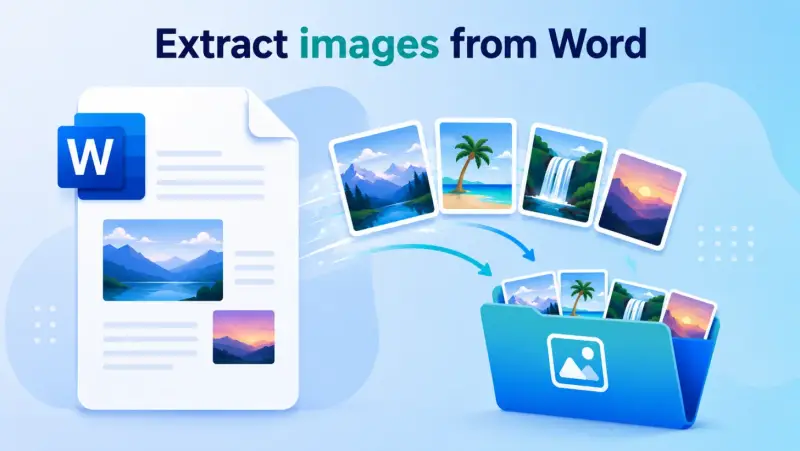
Si desea extraer imágenes de un documento de Word, no necesita ningún software especial. El propio Word puede entregar tus imágenes con máxima calidad, sólo tienes que saber dónde buscar. Dependiendo de si necesitas una imagen o todas, hay un método que se adapta a ti.
A continuación se muestran tres formas sencillas de sacar sus imágenes de Word: copiar y pegar rápidamente, el truco del zip oculto para capturar todo a la vez y guardar el archivo como una página web. Elige el que más te convenga.
Método 1: copiar y pegar una imagen
Esta es la forma más rápida cuando sólo necesitas una o dos imágenes.
En su documento de Word, haga clic derecho en la imagen que desee.
Elija Copiar.
Abra un editor de imágenes como Paint (o Paint 3D, Photoshop, cualquier cosa que maneje imágenes).
Pegue la imagen con
Ctrl + V.Vaya a Archivo → Guardar como, seleccione PNG para mantenerlo nítido y guarde.
Es rápido y no necesita nada extra. Lo único que hay que tener en cuenta es que esto copia la imagen tal como aparece en el documento, por lo que si Word la comprimió cuando se agregó, no recuperará la calidad que ya se había perdido. Para los archivos originales intactos, utilice el siguiente truco zip.
Método 2: el truco del zip (obtener todas las imágenes con la máxima calidad)
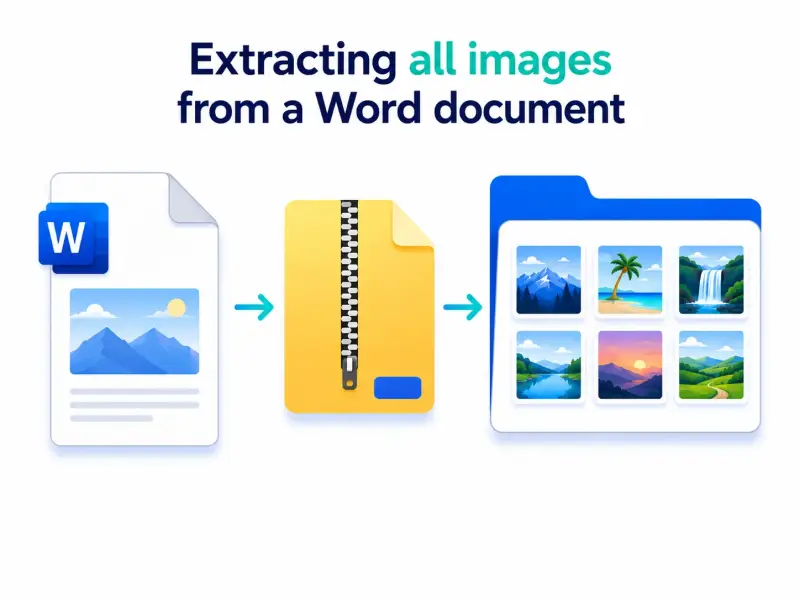
Esto es lo que la mayoría de la gente no sabe: un archivo .docx de Word es en realidad una carpeta zip disfrazada, y sus imágenes originales se almacenan intactas en su interior. Esta es la mejor manera de extraer todas las imágenes a la vez, exactamente como se agregaron.
Primero haga una copia de su archivo de Word, para no arriesgar el original.
Cambie el nombre de la extensión de la copia de
.docxa.zip. (Si no puede ver la extensión, active Extensiones de nombre de archivo en el menú Ver del Explorador de archivos).Haga doble clic en el zip para abrirlo, luego vaya a la carpeta
wordy, dentro de ella, a la carpetamedia.Allí encontrará todas las imágenes del documento en máxima calidad. Cópielos a cualquier carpeta.
Dado que estos son los archivos originales que Word guardó al insertarlos, los obtiene antes de cualquier compresión, sin pérdida de calidad en absoluto. Es perfecto cuando un documento tiene muchas imágenes y no vale la pena guardarlas una por una.
Método 3: guardar el documento como una página web
Si cambiar el nombre de los archivos le resulta complicado, Word puede exportar todas las imágenes en un solo paso.
Abra su documento y vaya a Archivo → Guardar como.
Elija una ubicación y luego, en el menú desplegable de tipo de archivo, seleccione Página web (.htm).
Haga clic en Guardar.
Word crea una nueva carpeta junto al archivo guardado, con un nombre que termina en
_files.Abra esa carpeta y todas sus imágenes estarán allí como archivos separados.
Esto le brinda cada imagen sin tocar la extensión del archivo, por lo que es una buena alternativa al truco del zip si le parece complicado. Una pequeña nota: Word puede guardar dos copias de cada imagen (una vista previa en tamaño completo y otra más pequeña), así que conserve las versiones más grandes.
Método 4: extraer imágenes en una Mac
El truco del zip funciona igual en una Mac, con un pequeño cambio. Utiliza la utilidad de archivo incorporada en lugar de cambiar el nombre en el Explorador.
Haga una copia de su archivo
.docx.Haga clic derecho en la copia, elija Cambiar nombre y cambie
.docxa.zip.Haga doble clic en el
.zip . Archive Utility lo descomprime automáticamente en una carpeta.Abra esa carpeta, vaya a word > media, y cada imagen está ahí con máxima calidad.
Cómo extraer imágenes de Google Docs
Si su documento se encuentra en Google Docs en lugar de Word, existe una exportación limpia en un solo paso.
Abra el documento en Google Docs.
Vaya a Archivo > Descargar > Página web (.html, comprimida).
Google te entrega un archivo
.zip. Ábralo y la carpeta imágenes que contiene contiene todas las imágenes en tamaño completo.
Para una sola imagen, también puedes hacer clic en ella, copiarla y pegarla directamente en un editor de imágenes para guardarla.
¿Qué pasa con los archivos .doc más antiguos?
El truco zip solo funciona en el formato .docx más nuevo. Un archivo .doc antiguo no es un zip, por lo que cambiarle el nombre no hará nada.
La solución es sencilla. Abra el archivo en Word, vaya a Archivo > Guardar como y guárdelo primero como un documento de Word (.docx). Luego usa el truco zip en la nueva copia. El método de guardar como página web también funciona en ambos formatos si prefiere omitir ese paso.
Por qué el método ZIP suele dar la mejor copia
Un archivo .docx moderno es un paquete Open XML. Cuando cambia el nombre de una copia a .zip, los medios incrustados normalmente se almacenan dentro de word/media. Es por eso que el método ZIP puede recuperar todos los archivos incrustados sin tomar capturas de pantalla ni copiar la vista previa en pantalla.
La carpeta recuperada puede incluir duplicados, fuentes recortadas o archivos que ya no son visibles en el documento final. Ordene por dimensiones, abra los candidatos probables y compárelos con el documento antes de eliminar nada. Si Word comprimió la imagen cuando se insertó, la extracción no puede restaurar los píxeles que ya se descartaron.
Si falta word/media, confirme que el archivo es realmente .docx y que su administrador de archivos muestra extensiones. Es posible que una imagen vinculada no esté incrustada en absoluto. En ese caso, solicite el archivo fuente original o abra el documento en una computadora que aún pueda acceder a la ubicación vinculada.
Guías relacionadas de ExtractPics
- Cómo guardar imágenes sin perder calidad
- Cómo extraer imágenes de un PDF
- Cómo convertir PNG a JPG (y JPG a PNG)
- Por qué las imágenes descargadas se ven borrosas y cómo solucionarlo
Fuentes y verificación
Este artículo se revisó con la siguiente documentación y estándares principales en agosto de 2026:
- Microsoft Learn: estructura de un documento WordprocessingML
- Soporte de Microsoft: desactivar la compresión de imágenes
- MDN: guía de formato y tipo de archivo de imagen
Utilice copiar y pegar para una imagen, ZIP para el conjunto
Copiar y pegar es rápido cuando la calidad no es crítica. Para una recuperación completa o de alta calidad, trabaje desde un duplicado del .docx, cámbiele el nombre a .zip e inspeccione word/media. Mantenga el documento original intacto. Los archivos .doc más antiguos deben convertirse primero y los documentos confidenciales deben permanecer en su propio dispositivo.