Cómo eliminar metadatos de las fotos
Elimine los metadatos de las fotos para proteger su privacidad. Borre la ubicación EXIF y GPS en Windows, Mac, iPhone, Android o en línea, en unos pocos pasos rápidos.

Cada foto que tomas contiene datos ocultos que no puedes ver, y eliminar los metadatos de una foto toma solo un minuto una vez que sabes dónde buscar. Esos datos ocultos, llamados EXIF, incluyen la fecha, la configuración de su cámara y, a menudo, la ubicación GPS exacta donde se tomó la foto.
Esa última parte es el problema. Comparta una foto en línea con su ubicación intacta y cualquiera podrá ver dónde vive, trabaja o pasa su tiempo. Es un riesgo para la privacidad en el que la mayoría de la gente nunca piensa.
La buena noticia es que eliminarlo es fácil en cualquier dispositivo. Esta guía cubre cómo eliminar metadatos en Windows, Mac, iPhone y Android, cómo hacerlo en línea y, en primer lugar, cómo evitar que su cámara agregue ubicación.
¿Qué son los datos EXIF y por qué eliminarlos?
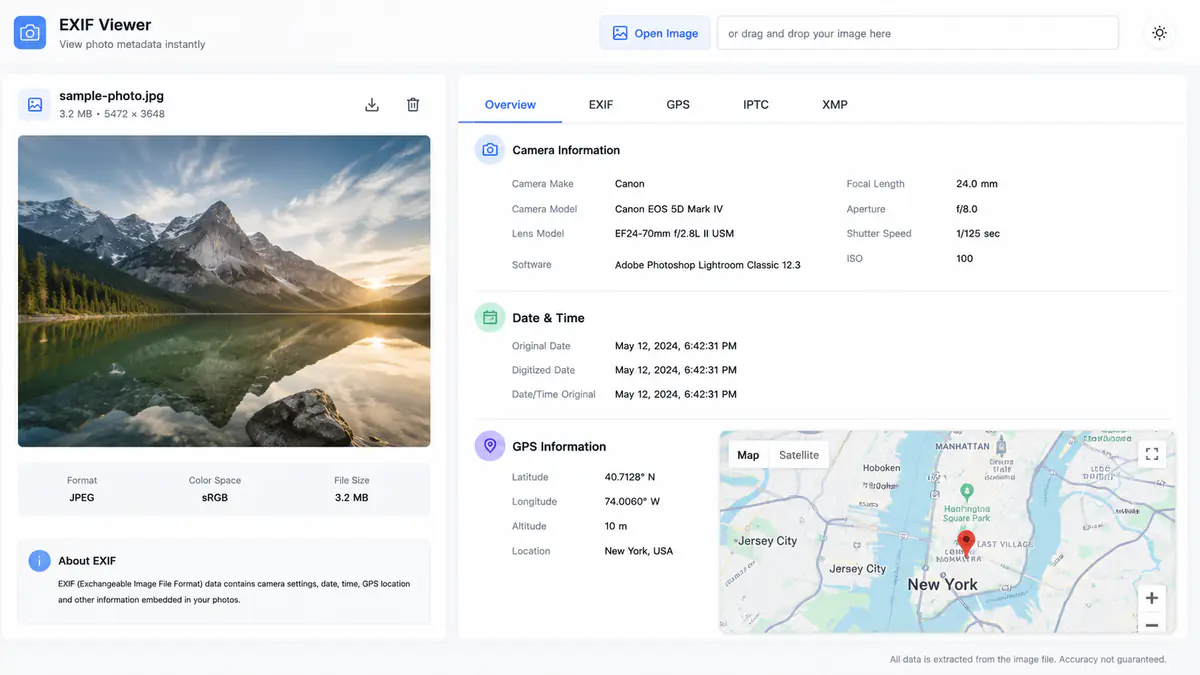
EXIF significa formato de archivo de imagen intercambiable. Es un conjunto de detalles que tu cámara o teléfono adjunta automáticamente a cada foto. Nunca lo ves, pero viaja con el archivo.
Los datos EXIF de una foto típica incluyen la fecha y hora en que se tomó, el modelo de cámara o teléfono, configuraciones como la velocidad de obturación e ISO y, muy a menudo, las coordenadas GPS de dónde se encontraba. Algo de eso es inofensivo. La ubicación no lo es.
Si publicas una foto desde casa, las coordenadas pueden apuntar directamente a tu puerta de entrada. Lo mismo ocurre con su lugar de trabajo, la escuela de su hijo o un lugar que visita con frecuencia. Cualquiera que descargue la imagen puede leer esos datos con una herramienta gratuita en segundos.
Hay buenas razones para eliminarlo. Vender en mercados, aplicaciones de citas, foros o en cualquier lugar donde preferirías no revelar tu dirección. Eliminar metadatos también hace que los archivos sean un poco más pequeños y limpios, lo que ayuda si estás publicando imágenes en un sitio web.
No todas las cargas eliminan esto por ti. Las grandes plataformas como Facebook e Instagram eliminan EXIF automáticamente, pero enviar una foto por correo electrónico, mensaje o subirla a muchos sitios más pequeños la mantiene completamente intacta.
Cómo eliminar metadatos en Windows
Windows puede eliminar metadatos por sí solo, sin necesidad de software adicional. Está integrado en las propiedades del archivo.
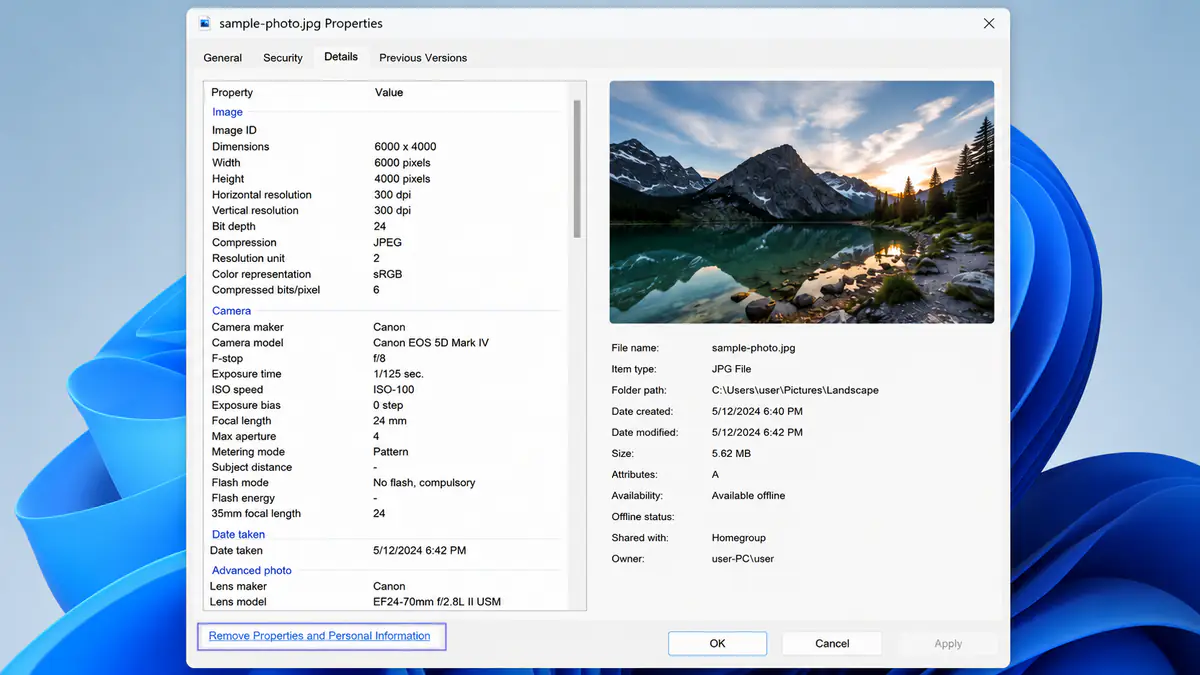
Busque la foto en el Explorador de archivos y haga clic derecho en ella.
Elija Propiedades y luego abra la pestaña Detalles. Verá los metadatos en la lista, incluida la información de la cámara y el GPS, si está allí.
En la parte inferior, haga clic en Eliminar propiedades e información personal.
Seleccione Crear una copia con todas las propiedades posibles eliminadas o marque los campos específicos que desea eliminar.
Haga clic en Aceptar. Windows guarda una copia limpia con los metadatos eliminados.
Hacer una copia es la ruta más segura, ya que mantiene intacto el original. Si tiene una carpeta completa para limpiar, primero seleccione todas las fotos, luego haga clic derecho y siga los mismos pasos. Windows aplica el cambio a cada archivo seleccionado a la vez.
Una cosa que debes saber. Esto borra los campos EXIF estándar, que cubren la ubicación y los datos de la cámara para la mayoría de las personas. Para garantizar una eliminación completa de cada rastro, una herramienta en línea o una aplicación dedicada va un paso más allá.
Cómo eliminar metadatos en Mac
Mac no tiene un botón para eliminar todo con un solo clic, pero la Vista previa puede eliminar los datos de ubicación, que es la parte más importante para la privacidad.
Abre la foto en Vista previa.
Vaya a Herramientas en la barra de menú y luego a Mostrar inspector.
Haga clic en la pestaña (i) información y luego busque la pestaña GPS. Si la foto tiene datos de ubicación, aparece aquí en un mapa.
En la parte inferior de esa pestaña GPS, haz clic en Eliminar información de ubicación.
Guarde el archivo con Cmd + S.
Eso se encarga de las coordenadas GPS. Si también desea borrar los detalles de la cámara, las fechas y todo lo demás, la vista previa por sí sola no lo hará. Utilice una herramienta en línea gratuita o una aplicación como ImageOptim, que elimina todos los metadatos y también reduce el tamaño del archivo.
Para un lote de fotos, ImageOptim es el camino más fácil, ya que puedes arrastrar una carpeta completa y limpia todos los archivos de una sola vez.
Cómo eliminar metadatos en iPhone
Si tienes iOS 15 o posterior, el iPhone puede eliminar la ubicación de una foto sin ninguna aplicación.
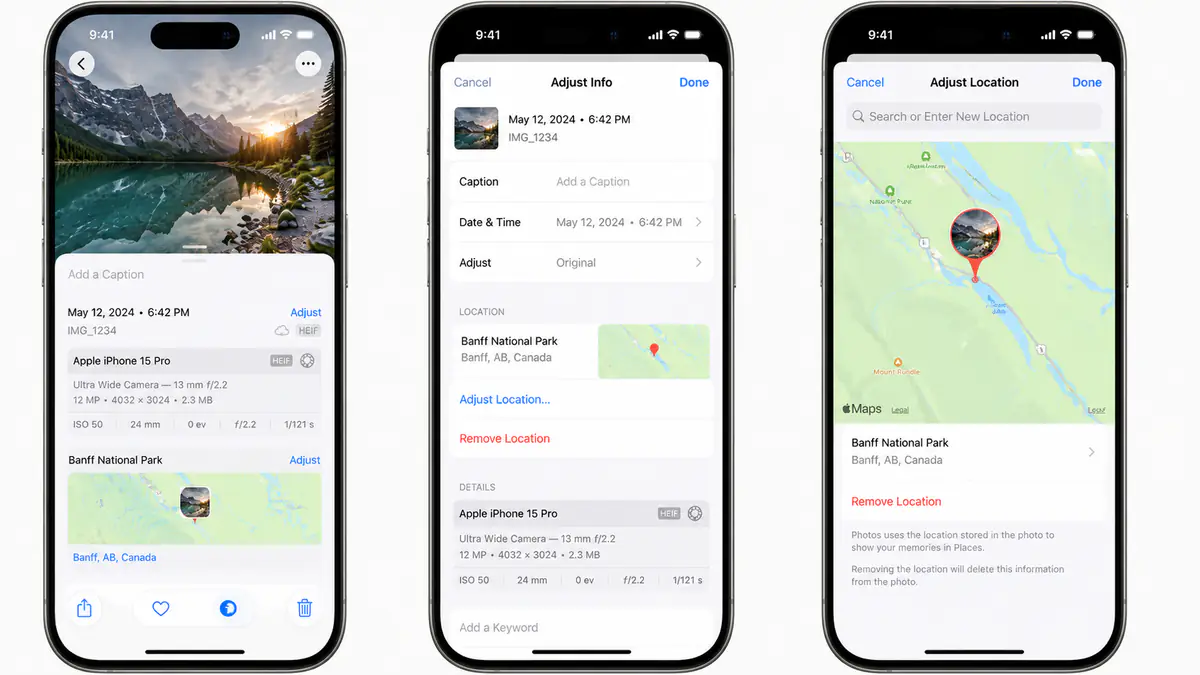
Abre la foto en la aplicación Fotos.
Toca el botón de información (i) o desliza hacia arriba la foto para ver sus detalles. Cualquier ubicación se muestra en un pequeño mapa.
Toca Ajustar, junto a la ubicación.
Elija Eliminar ubicación. El mapa desaparece y los datos del GPS desaparecen de esa foto.
Para hacer varias a la vez, seleccione primero varias fotos en su biblioteca, toque el menú compartir o más y elija Ajustar ubicación > Eliminar ubicación. Los borra todos juntos.
Esto maneja la ubicación, que es la principal preocupación de privacidad en un teléfono. El modelo y la configuración de la cámara permanecen en el archivo. Si también necesita que se eliminen, comparta la foto a través de una aplicación de eliminación de metadatos o una herramienta en línea antes de enviarla.
Cómo eliminar metadatos en Android
Android varía según el teléfono, pero Google Photos ofrece a la mayoría de las personas una forma integrada de eliminar la ubicación.
Abre la foto en Google Fotos.
Desliza hacia arriba o toca el menú de tres puntos para ver sus detalles, incluido un mapa de ubicación, si existe.
Toca Editar o busca Eliminar ubicación en el menú.
Confirme y los datos del GPS se eliminarán de esa copia.
No todos los teléfonos Android muestran esta opción y algunos solo ocultan la ubicación en lugar de eliminarla por completo. Cuando eso sucede, una aplicación gratuita hace el trabajo limpiamente. Photo Exif Editor y Scrambled Exif te permiten ver todos los metadatos y borrarlos, ya sea una foto o un lote a la vez.
Para los detalles de la cámara y las marcas de tiempo además de la ubicación, una aplicación o herramienta en línea es la forma más segura de borrar todo. Al igual que con las otras plataformas, conserve una copia original si desea obtener esos datos más adelante.
Cómo eliminar metadatos en línea
Si desea que todo esté en un solo paso, una herramienta en línea gratuita es la opción más sencilla. Elimina todos los datos EXIF a la vez, no solo la ubicación.
Los pasos son los mismos en la mayoría de ellos:
Abra un eliminador de metadatos como Jimpl, Verexif o EXIF Remover.
Sube tu foto.
La herramienta le muestra qué datos encontró y luego los elimina.
Descargue la copia limpia.
Los buenos procesan la imagen en su navegador y devuelven un archivo completamente eliminado, sin información de la cámara, GPS ni marcas de tiempo. Muchos también te permiten ver los metadatos primero, para que puedas ver exactamente lo que llevaba tu foto.
Una advertencia. Estás subiendo una foto a un sitio web, así que elige una herramienta que procese archivos en el navegador o los elimine rápidamente, y evítala para cualquier cosa realmente sensible. Para aquellos, un método integrado o una aplicación fuera de línea mantiene la foto en su propio dispositivo.
Cómo evitar que su cámara agregue ubicación
Eliminar la ubicación foto por foto funciona, pero es más fácil evitar que el teléfono la grabe en primer lugar. Entonces nada de lo que dispares a partir de ahora llevará datos de GPS.
En iPhone. Vaya a Configuración > Privacidad y Seguridad > Servicios de ubicación > Cámara y configúrelo en Nunca. Tu cámara sigue funcionando, simplemente deja de etiquetar tomas con tu ubicación.
En Android. Abra la aplicación Cámara, acceda a su configuración y desactive las Etiquetas de ubicación o Guardar ubicación. El nombre exacto varía según el teléfono. También puedes ir a Configuración > Aplicaciones > Cámara > Permisos y desactiva Ubicación para un bloqueo más firme.
Esto no limpiará las fotos que ya están en tu biblioteca, así que combínalo con uno de los métodos anteriores para tomas más antiguas. Pero en el futuro, tus nuevas fotos permanecerán sin ubicación automáticamente, lo que te ahorrará la limpieza en todo momento.
¿La eliminación de metadatos reduce la calidad de la imagen?
No. Los metadatos son solo información de texto adjunta al archivo, separada de la imagen misma. Al eliminarlo, se eliminan los campos de datos sin tocar un solo píxel, por lo que la foto se ve exactamente igual. El único cambio es un archivo un poco más pequeño, ya que eliminaste el texto adicional.
Verificar la copia exportada
La eliminación de metadatos varía según la aplicación y la ruta de exportación. Algunas herramientas eliminan las coordenadas GPS pero conservan el modelo de la cámara, la fecha, el título o el historial de edición. Después de limpiar una foto, inspecciona el nuevo archivo con un segundo visor antes de compartirlo.
Trabaja en una copia. Los metadatos pueden ser útiles para organizar originales, demostrar detalles de captura o mantener un archivo, por lo que a menudo es innecesario eliminarlos del maestro.
Guías relacionadas de ExtractPics
- Cómo ver datos EXIF en cualquier dispositivo
- Cómo cambiar el tamaño de una imagen
- Cómo convertir PNG a JPG (y JPG a PNG)
- ¿Es legal descargar imágenes de Internet?
Fuentes y verificación
Este artículo se revisó con la siguiente documentación y estándares principales en agosto de 2026:
- Ayuda de Google Fotos: buscar y editar ubicaciones de fotos
- MDN: guía de formato y tipo de archivo de imagen
Comparte la copia limpia, conserva el original.
Elimine la información de ubicación de la versión que planea publicar y luego verifique esa copia con otro visor de metadatos. Desactive la ubicación de la cámara solo si no necesita etiquetas geográficas para su propia biblioteca. Mantenga el original intacto en algún lugar privado. Esto protege la privacidad compartida sin desechar información de archivo útil.