Cómo ver datos EXIF en cualquier dispositivo
Vea los datos EXIF de una foto para ver la configuración de la cámara, la fecha y la ubicación GPS. Verifique los metadatos en Windows, Mac, iPhone, Android o con un visor en línea gratuito.

Cada foto que tomas almacena detalles ocultos y puedes ver los datos EXIF de una foto en segundos una vez que sabes dónde buscar. Estos datos registran cuándo se tomó la foto, qué cámara o teléfono la hizo, la configuración exacta utilizada y, a menudo, la ubicación GPS.
Leerlo es útil por todo tipo de razones. Los fotógrafos comprueban los escenarios detrás de una gran toma. Otros quieren confirmar cuándo y dónde se tomó realmente una fotografía, o comprobar si una imagen que están a punto de compartir incluye su ubicación.
Esta guía muestra cómo ver datos EXIF en Windows, Mac, iPhone y Android, cómo hacerlo en línea y cómo leer las coordenadas GPS que puede contener una foto.
¿Qué hay dentro de los datos EXIF de una foto?
EXIF significa formato de archivo de imagen intercambiable. Es un bloque de información que tu cámara escribe en el archivo cada vez que tomas una foto. Ábrelo y normalmente encontrarás estos detalles.
Fecha y hora. El momento exacto en que se tomó la foto, hasta el segundo. Útil para ordenar tomas o confirmar cuándo sucedió algo.
Cámara y lente. La marca y modelo del dispositivo y, a menudo, la lente. Así es como puedes saber si una foto proviene de un teléfono o de una DSLR.
Configuración de la cámara. Apertura, velocidad de obturación, ISO y distancia focal. Los fotógrafos los leen para comprender cómo se expuso una toma y aprender de ella.
Ubicación GPS. Si la ubicación estaba activada, las coordenadas exactas de dónde se encontraba. Este es el campo más sensible, ya que puede revelar una casa o un lugar de trabajo.
Detalles del archivo. Dimensiones, resolución, tamaño del archivo y el software utilizado si se editó la foto.
No todas las fotos tienen todo esto. Las capturas de pantalla contienen muy poco y las imágenes sin metadatos muestran casi nada. Pero una fotografía estándar tomada directamente de una cámara suele contener el conjunto completo. Si prefiere borrar estos campos antes de compartirlos, también es fácil hacerlo.
Cómo ver datos EXIF en Windows
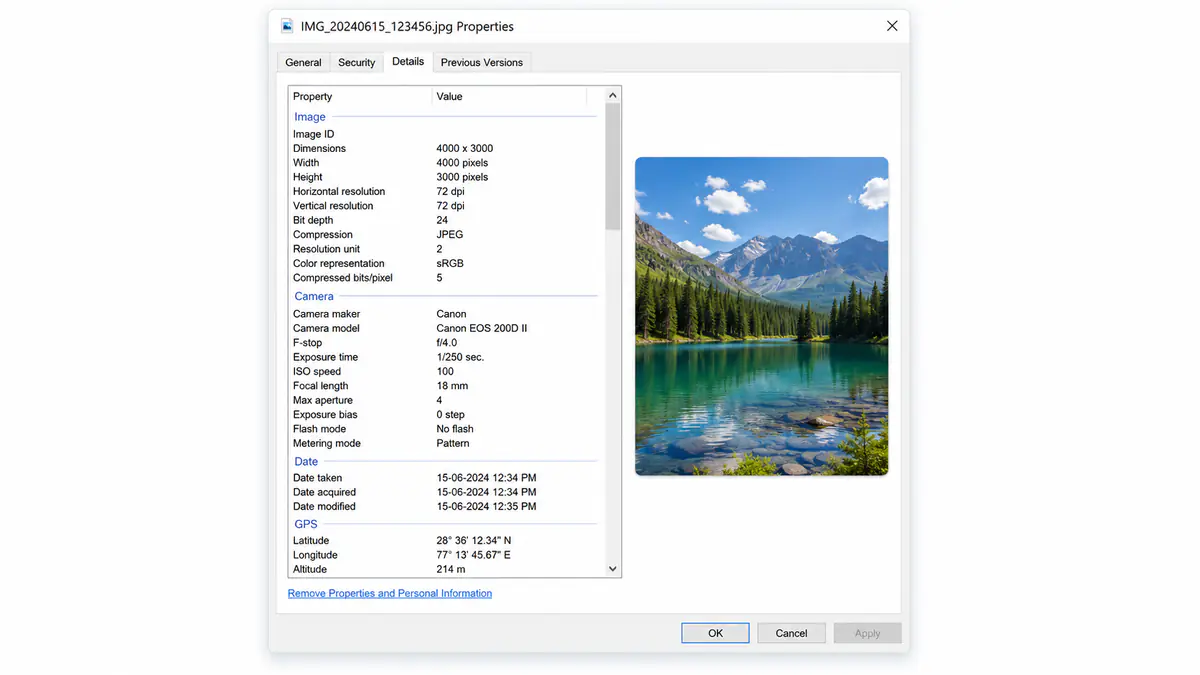
Windows muestra los datos EXIF de una foto sin ningún software adicional.
Busque la foto en el Explorador de archivos y haga clic derecho en ella.
Elija Propiedades.
Abra la pestaña Detalles.
Desplácese por la lista. Verá la fecha en que se tomó, la marca y el modelo de la cámara, la configuración y, si está presente, la latitud y longitud del GPS.
Eso cubre lo que la mayoría de la gente necesita. Windows muestra los campos comunes pero no todos. Para una visión más profunda, incluidos los datos completos del GPS presentados claramente, una herramienta gratuita como ExifTool o un visor en línea lee todo el contenido del archivo.
Para comprobar varias fotos rápidamente, agregue las columnas que le interesen a la vista del Explorador. Haga clic con el botón derecho en el encabezado de una columna en una carpeta, elija Más y marque campos como Fecha de toma o Dimensiones. Ahora puedes ver los datos de cada foto de la carpeta de un vistazo.
Cómo ver datos EXIF en iPhone
En iOS 15 y versiones posteriores, el iPhone muestra los datos EXIF clave de una foto sin necesidad de aplicación.
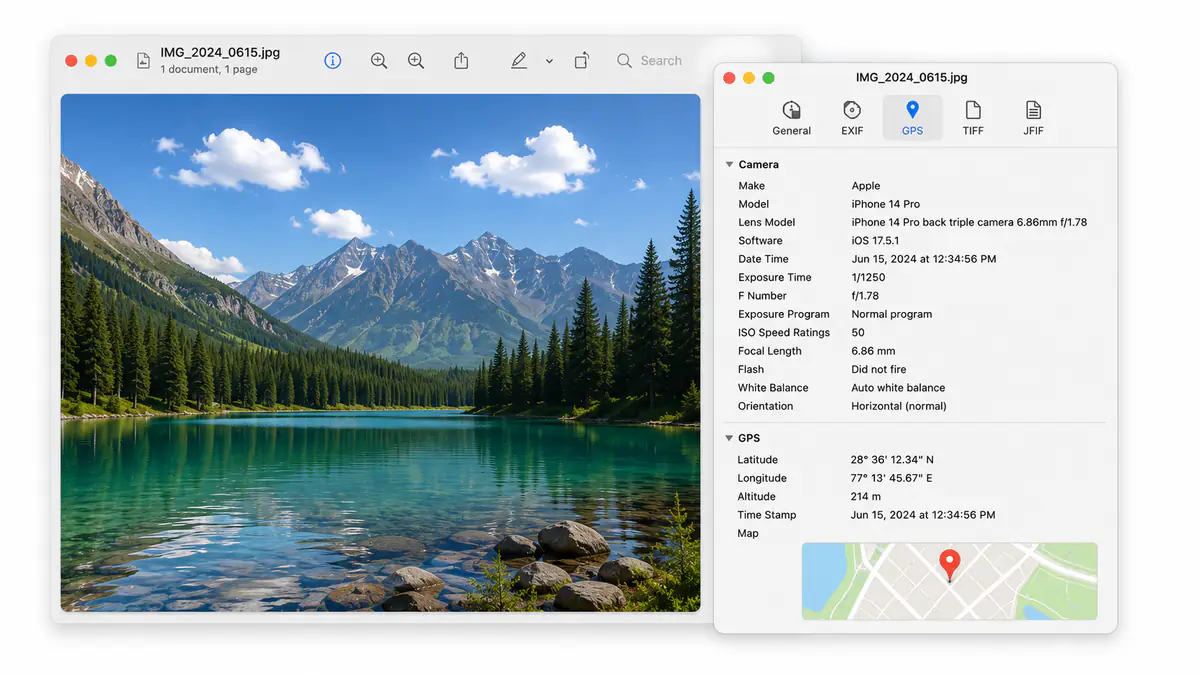
Abre la foto en la aplicación Fotos.
Toca el botón de información (i) en la parte inferior o desliza hacia arriba la foto.
Verá el modelo de la cámara, las configuraciones como apertura e ISO, el tamaño y la resolución del archivo y la fecha. Si la ubicación estaba activada, un mapa muestra exactamente dónde se tomó.
Eso cubre lo esencial. Para ver el conjunto completo de campos, o para ver EXIF en una versión anterior de iOS, una aplicación gratuita como Exif Metadata o EXIF Viewer de Fluntro lee todo y lo presenta en detalle.
Estas aplicaciones también son útiles cuando deseas verificar un lote de fotos o copiar valores específicos, como las coordenadas GPS, para usarlos en otro lugar.
Cómo ver datos EXIF en Android
Android muestra los conceptos básicos a través de Google Photos, que viene en la mayoría de los teléfonos.
Abre la foto en Google Fotos.
Desliza el dedo hacia arriba sobre la imagen o toca el menú de tres puntos y elige Detalles.
Verás la fecha, la cámara y la configuración, el tamaño y la resolución del archivo, y un mapa si la foto tiene ubicación.
Debido a que Android varía tanto entre marcas, algunos teléfonos muestran más que otros y algunos muestran muy poco. Para obtener una imagen completa en cualquier dispositivo, una aplicación gratuita llena el vacío. Photo Exif Editor es el más popular, tiene un desglose claro de cada campo y funciona independientemente de que la aplicación de tu galería muestre EXIF o no.
Abra la aplicación, elija una foto y verá una lista de todo lo que contiene el archivo, incluidas las coordenadas GPS exactas que puede tocar para ver en un mapa.
Cómo ver datos EXIF en línea
Si no desea instalar nada, un visor EXIF en línea funciona desde cualquier navegador en cualquier dispositivo.
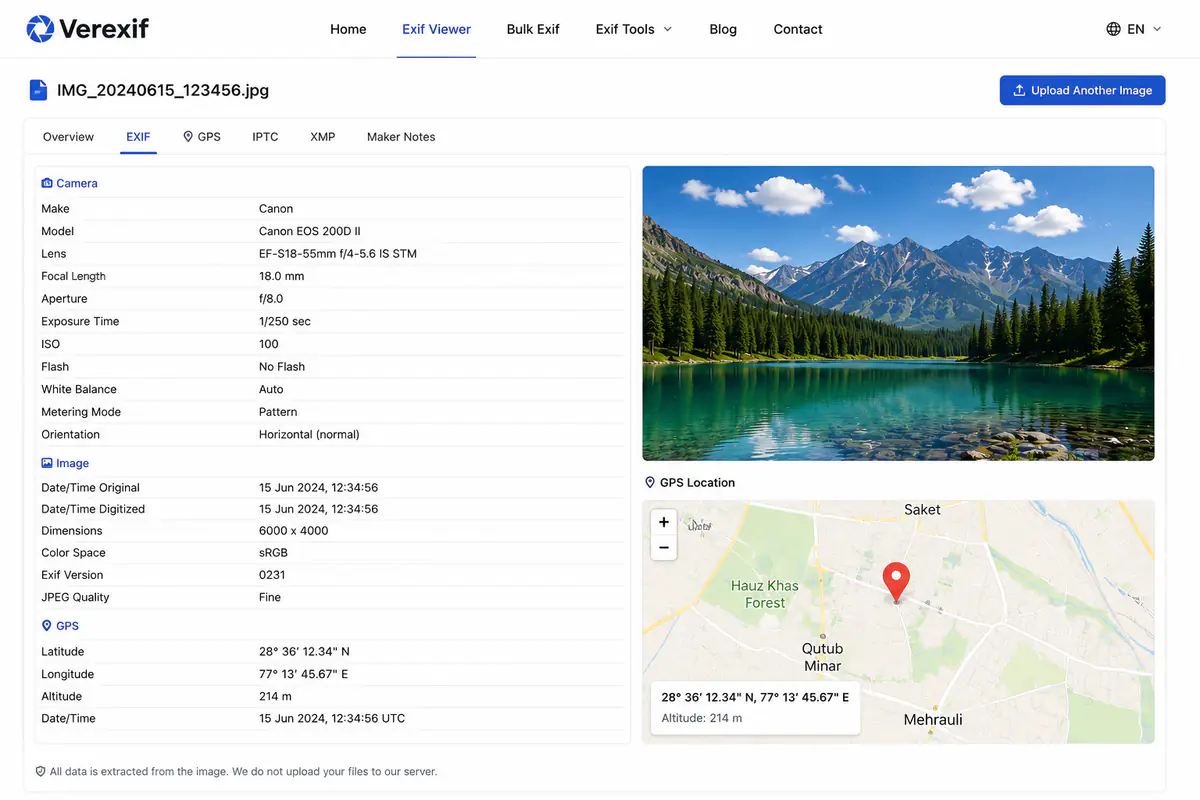
Abra un visor como Verexif, ExifData.org o Jimpl.
Sube tu foto o pega la URL de una imagen si la herramienta lo permite.
El sitio lee el archivo y presenta cada campo, desde la cámara y la configuración hasta la ubicación GPS completa, que a menudo se muestra en un mapa.
Éstas son la forma más rápida de ver todo lo que contiene una foto, ya que muestran campos que su dispositivo podría ocultar. Muchos también te permiten eliminar los datos inmediatamente después, si decides que quieres eliminarlos.
Una advertencia. Estás subiendo la foto a un sitio web, por lo que, para cualquier cosa sensible, utiliza un visor que procese archivos en tu navegador o sigue un método integrado que mantenga la imagen en tu dispositivo.
Cómo leer la ubicación GPS a partir de una foto
El campo del GPS es el que la gente más quiere leer, ya sea para recordar dónde se tomó una foto o para comprobar qué revela una foto. Aquí se explica cómo convertir esas coordenadas en un lugar real.
La mayoría de las herramientas muestran la ubicación por usted. En Propiedades de Windows, busque en la sección GPS la latitud y la longitud. En Mac Preview y en las aplicaciones de teléfono, la ubicación suele aparecer directamente en un mapa, por lo que puedes ver el lugar sin hacer nada.
Si solo tiene las coordenadas sin procesar, se verán como dos números, por ejemplo 40.7128, -74.0060. Para encontrar el lugar, cópielos directamente en Google Maps o Google Earth y colocará una chincheta en el lugar exacto.
Los espectadores en línea hacen esto más fácil. Herramientas como Verexif muestran la ubicación GPS en un mapa integrado tan pronto como subes la foto, para que puedas leer dónde se tomó de un vistazo.
Tenga en cuenta que una foto sin datos de ubicación simplemente no tendrá este campo. Eso significa que la cámara tenía la ubicación desactivada o que los metadatos ya se eliminaron antes de obtener el archivo.
Lo que la falta EXIF no prueba
Una foto sin EXIF no es automáticamente falsa ni sospechosa. Las aplicaciones de mensajería, las redes sociales, las capturas de pantalla, las herramientas de edición y las exportaciones a menudo eliminan los metadatos. EXIF también se puede cambiar, por lo que no debe tratarse como prueba de quién creó una foto o dónde ocurrió un evento.
Utilice metadatos como pista. Para trabajos de verificación importantes, compárelo con el archivo fuente, los detalles visibles, el historial del archivo y otras pruebas.
Guías relacionadas de ExtractPics
- Cómo eliminar metadatos de fotos
- Formatos de archivos de imagen explicados
- Cómo cambiar el tamaño de una imagen
- ¿Es legal descargar imágenes de Internet?
Fuentes y verificación
Este artículo se revisó con la siguiente documentación y estándares principales en agosto de 2026:
- Ayuda de Google Fotos: buscar y editar ubicaciones de fotos
- MDN: guía de formato y tipo de archivo de imagen
Leer metadatos en contexto
Los visores integrados son suficientes para fechas, detalles del dispositivo y datos básicos de ubicación. Utilice un visor dedicado cuando necesite el conjunto de etiquetas completo. Si aparece una ubicación, decida si es seguro compartirla antes de publicar el archivo. El EXIF faltante o editado es común, así que evite sacar conclusiones sólidas únicamente a partir de metadatos.