Cómo extraer imágenes de Google Docs sin capturas de pantalla
Cuatro formas prácticas de recuperar imágenes de un documento de Google, con notas honestas sobre compresión y permisos.
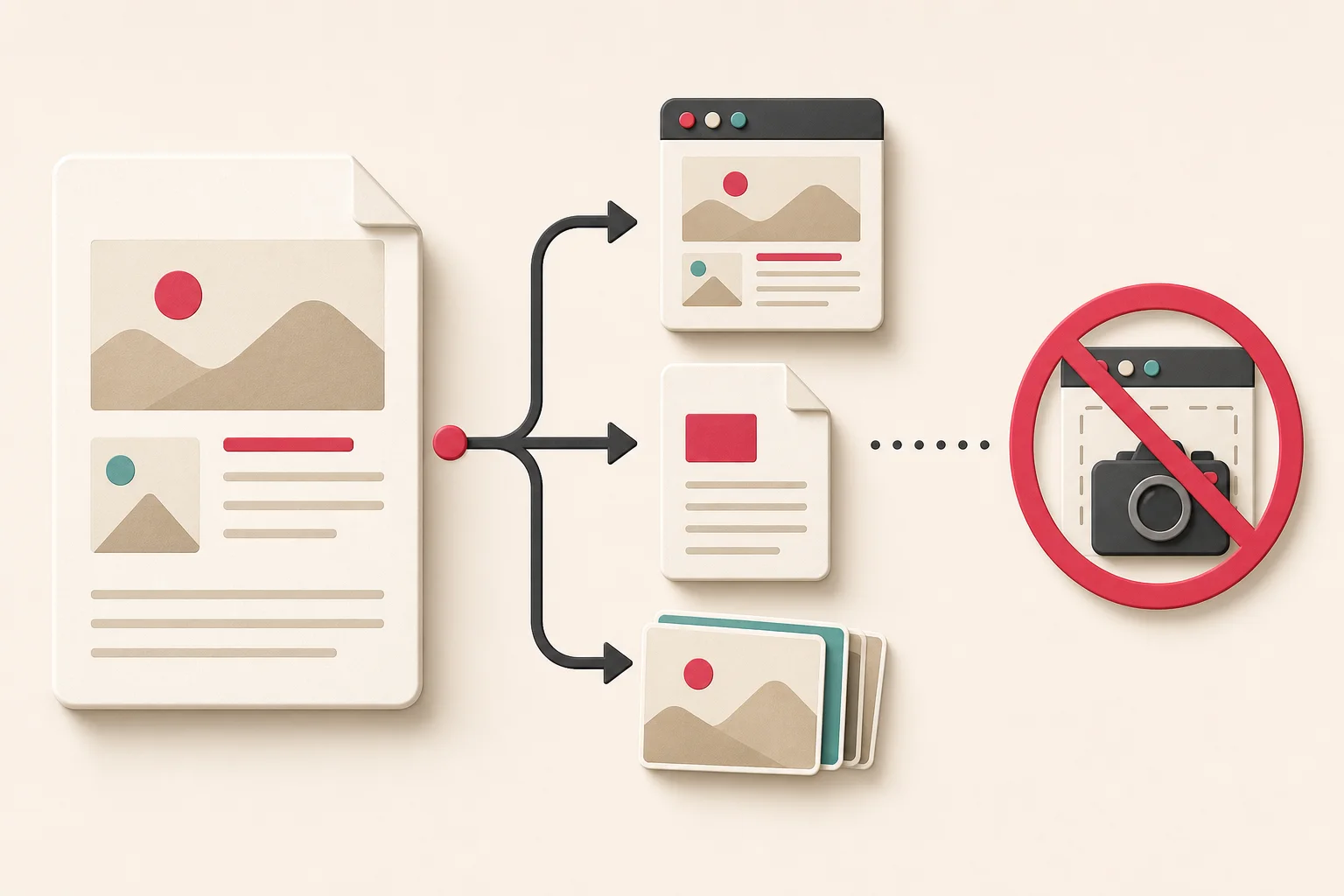
Hacer clic derecho en una imagen en Google Docs no siempre proporciona el comportamiento simple de "guardar imagen" que espera de una página web normal. La imagen se encuentra dentro de un editor, rodeada de controles de aplicaciones, estado del documento y reglas de acceso. Una captura de pantalla funciona en segundos, pero captura solo los píxeles que se muestran actualmente en su pantalla.
Si necesita todas las imágenes de un documento o desea obtener la mejor copia que el documento pueda proporcionar, exporte el documento primero. El método de exportación correcto convierte una frustrante tarea de realizar una imagen a la vez en una carpeta limpia de archivos.
Descargue únicamente imágenes de documentos de su propiedad o que tenga permiso para usar. No es lo mismo acceso de edición que licencia para publicar. Si el uso previsto es público, sigue las comprobaciones de procedencia en cómo comprobar la fuente y la licencia de una imagen.
Qué significa "mejor calidad" en Google Docs
El mejor archivo disponible no es necesariamente el original de la cámara del creador. Se puede cambiar el tamaño de una imagen, convertirla o comprimirla antes o durante su recorrido hacia un documento. Google Docs solo puede exportar lo que el documento almacena o representa actualmente.
Hay cuatro objetivos útiles:
- El archivo contenido en un paquete de documentos exportados. Esta suele ser la mejor opción para la extracción masiva.
- La imagen entregada mediante una exportación HTML. Conveniente y fácil de combinar con el texto cercano.
- Una copia guardada de una imagen seleccionada. Práctico cuando solo necesitas uno o dos recursos.
- Una vista renderizada o una captura de pantalla. Útil para documentar el diseño, no para recuperar la calidad original.
Comience por decidir si necesita el recurso de imagen o la composición de la página. No son intercambiables.
Método 1: descargar el documento como página web
Para la mayoría de las personas, la exportación HTML es el método masivo más rápido.
- Abra Google Doc con una cuenta que tenga permiso de descarga.
- Utilice el comando de descarga del documento y elija la opción página web o HTML.
- Google Docs descarga un archivo ZIP.
- Extraiga el archivo en su computadora.
- Abra la carpeta de imágenes adjunta y revise los archivos.
El paquete exportado suele incluir un documento HTML más una carpeta que contiene las imágenes a las que hace referencia esa página. Los nombres de los archivos de imágenes pueden ser genéricos, así que véalos como miniaturas antes de cambiar el nombre.
La exportación HTML es especialmente útil cuando el contexto importa. Abrir el HTML exportado localmente le permite comparar cada imagen con su posición en el documento. Si está catalogando activos, registre el encabezado de la sección, el título o el párrafo cercano junto con el nombre del archivo.
No asuma que el nombre de archivo con el número más grande aparece al final del documento. Los editores pueden eliminar, mover y reinsertar medios. El orden de los archivos es un detalle de implementación, no un mapa de contenido confiable.
Método 2: descargar como Microsoft Word e inspeccionar el paquete
A .docx file is also a structured ZIP package. This gives you a second dependable extraction route and may preserve a different representation from the HTML export.
- Download the Google Doc as Microsoft Word (
.docx). - Duplica el archivo descargado.
- Rename the copy from
.docxto.zip. - Extrae el archivo.
- Abra
word/media.
You should find the document's embedded image files in that directory. This is the same basic technique described in how to extract images from Word documents.
Mantenga el DOCX original intacto. Si su computadora oculta extensiones de archivos, actívelas antes de cambiar el nombre del duplicado. No estás convirtiendo el documento; está abriendo el paquete que ya existe debajo de la extensión.
Vale la pena probar la ruta DOCX cuando:
- a la exportación HTML le falta un recurso que esperaba;
- es necesario inspeccionar el paquete sistemáticamente;
- su flujo de trabajo de archivo existente ya maneja documentos de Office;
- desea comparar qué exportación conserva mejores dimensiones o transparencia.
Ninguna exportación garantiza la carga original. Compare los archivos reales en lugar de asumir que un formato siempre gana.
Método 3: guarde una imagen a través de un flujo de trabajo de documento temporal
Cuando necesita una sola imagen, una exportación completa puede parecer excesiva. Una solución alternativa común es copiar la imagen a una herramienta o formato que muestre una opción normal para guardar imágenes. Por ejemplo, puede copiarlo en una nueva presentación, dibujo o nota y luego exportarlo o guardarlo desde allí.
La interfaz exacta cambia con el tiempo, así que concéntrese en el principio: mueva el objeto seleccionado a un entorno que pueda exportar el objeto mismo. Después de guardar, inspeccione el ancho y alto resultantes. Algunas rutas crean un derivado renderizado, que puede ser más pequeño que la copia del paquete.
Este método es conveniente, no automáticamente de mayor calidad. Para activos importantes, compárelo con la extracción HTML o DOCX.
Por qué la inspección del navegador suele ser innecesaria
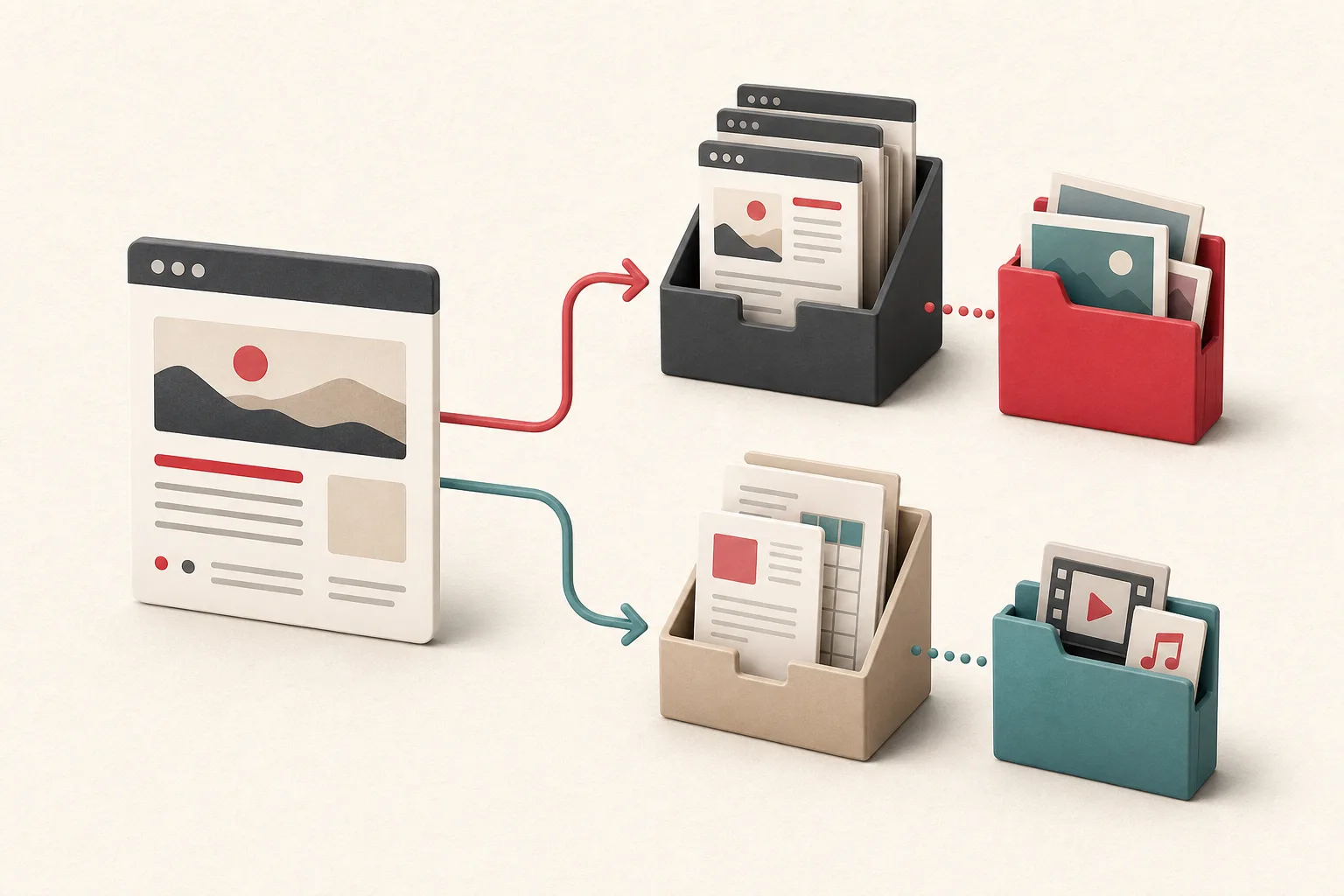
Una página de edición de Google Docs es una aplicación web, no una simple página de artículo. Su lienzo de documentos y recursos internos pueden cambiar a medida que se desplaza, hace zoom o interactúa. Es posible intentar localizar la solicitud correcta en las herramientas de desarrollo del navegador, pero suele ser más frágil que utilizar la exportación que Google ya proporciona.
Los métodos de extracción de sitios web se adaptan mejor a las páginas convencionales. Si esa es tu tarea real, comienza con cómo extraer URLs de imágenes de un sitio web o cómo descargar imágenes de cualquier sitio web.
Utilice la inspección de red solo cuando esté autorizado, las exportaciones no estén disponibles y comprenda que el editor puede cargar vistas previas, mosaicos o URL temporales en lugar de originales reutilizables. No intente eludir los permisos de los documentos.
Capturas de pantalla: rápidas, pero normalmente la opción de menor calidad
Una captura de pantalla registra la representación en pantalla. Su resolución está limitada por los píxeles de la pantalla, el zoom del navegador y el tamaño de la imagen dentro del documento. También puede incluir bordes de selección, cursores, comentarios o compresión de un recorte posterior.
Las capturas de pantalla son razonables para:
- documentar dónde apareció una imagen;
- capturar un diseño de página para su revisión;
- registrar un estado visual cuando el propietario desactiva la exportación;
- hacer una anotación privada o un informe de error.
They are a poor choice for a website hero, print asset, product catalog, or archival master. If a saved screenshot looks blurry, enlarging it later will not restore the source detail. Read why extracted images look blurry for a practical way to diagnose that limit.
Compare exports by dimensions, not by file size alone
After extracting the images, make a small inventory. For each candidate, record:
- filename and format;
- ancho y alto en píxeles;
- file size;
- whether it has transparency;
- visible compression artifacts;
- the document section it came from.
Las dimensiones en píxeles son el punto de partida más claro. Una imagen de 2400 × 1600 contiene más detalles espaciales que una versión de 600 × 400 del mismo recorte. El tamaño del archivo puede ayudar, pero se ve afectado por el contenido de la imagen, la compresión y los metadatos. Un WebP bien comprimido puede ser más pequeño que un JPEG y, al mismo tiempo, verse mejor; un PNG simple puede ser pequeño a pesar de sus grandes dimensiones.
Compare fotografías con un zoom del 100 por ciento. Observe de cerca el cabello, el follaje, el texto fino y los bordes duros. Si dos copias tienen las mismas dimensiones, elija según la calidad visible, el color, la transparencia y la idoneidad para el uso final.
Los dibujos, gráficos y objetos agrupados necesitan cuidados especiales.
No todo lo que parece una imagen se almacena como un mapa de bits normal.
Un dibujo o un grupo de formas puede llegar como una imagen aplanada. Si necesita editarlo, busque el dibujo fuente en lugar de intentar reconstruir una captura de pantalla. Los gráficos tienen un aspecto similar: el documento puede mostrar una copia renderizada mientras los datos en vivo se encuentran en una hoja de cálculo. Exporte desde la hoja de cálculo cuando los valores actuales o la salida escalable sean importantes.
Las ecuaciones y diagramas se pueden dividir en varios objetos de paquete. Es posible que los logotipos hayan comenzado como vectores y hayan terminado como copias rasterizadas. Antes de aceptar esa copia como maestra, consulte la biblioteca de marcas de la organización; la guía para encontrar el logotipo, el favicon y la imagen social de un sitio web explica por qué una marca suele tener varios archivos legítimos. La animación también puede desaparecer, así que abra archivos GIF extraídos u otros formatos animados fuera del documento antes de asumir que solo recuperó una imagen fija.
Qué hacer cuando la descarga está deshabilitada
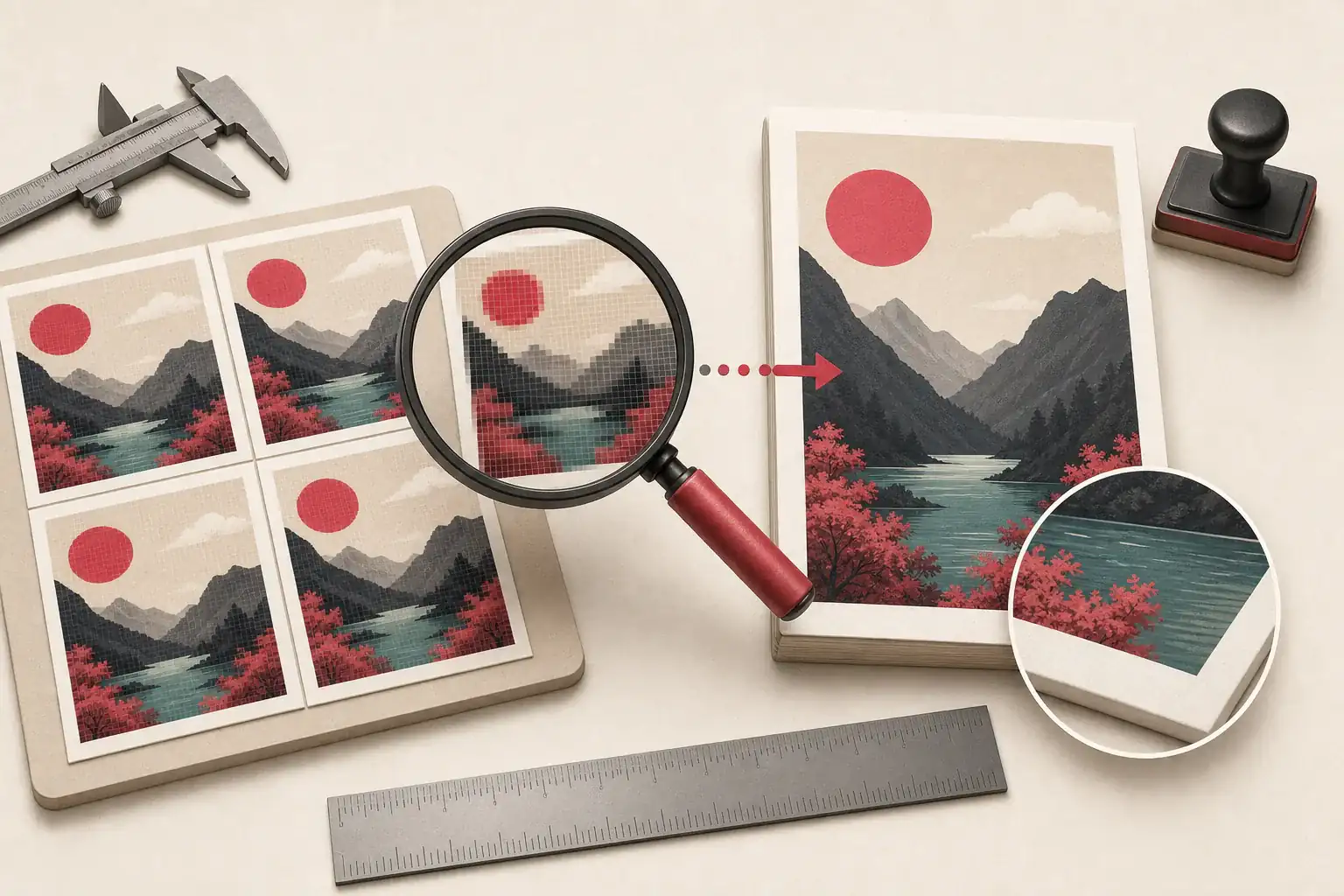
Los propietarios y administradores de documentos pueden restringir la descarga, impresión o copia. Trate esa restricción como una decisión de acceso, no como un obstáculo técnico a la derrota.
Pídale al propietario que:
- habilitar la descarga temporalmente;
- proporcionar los archivos de imagen directamente;
- exportar una copia aprobada;
- compartir la carpeta de origen o la biblioteca de activos;
- aclarar qué imágenes pueden reutilizarse.
Esto suele ser más rápido y seguro que realizar capturas de pantalla de menor calidad. También preserva la procedencia, lo cual es importante cuando el documento combina material con licencia, capturas de pantalla internas, fotografías de clientes y activos de marca.
Un flujo de trabajo de extracción masiva limpio
Para un documento extenso o una colección de archivos, utilice un proceso repetible:
- Cree una copia de solo lectura o anote la versión y la fecha del documento.
- Exporte como HTML y DOCX cuando la calidad importa.
- Extraiga cada paquete en una carpeta separada.
- Genere una hoja de contactos o explore miniaturas.
- Compare archivos que parecen duplicados por dimensiones y contenido.
- Asigne cada imagen elegida a su encabezado, título o contexto de página.
- Cambie el nombre de una copia de trabajo con un nombre de archivo descriptivo.
- Propietario del registro, fuente, licencia y uso previsto.
- Optimizar una derivada para el destino; conservar la copia extraída.
Para un movimiento de contenido formal, adapta el libro de imágenes de nuestra guía de inventario de imágenes de sitios web. Mantiene juntos el origen, la propiedad, los datos técnicos y el destino en lugar de dispersar ese conocimiento en carpetas.
Preparar imágenes extraídas para la web.
El archivo recuperado más grande es un candidato de origen, no necesariamente el archivo que debes cargar sin cambios. Un buen flujo de trabajo web mantiene la fuente y crea derivados adecuados para su propósito.
- Cambie el tamaño de las fotografías a dimensiones de visualización realistas.
- Utilice un formato moderno compatible con su canal de entrega.
- Mantenga la transparencia donde el diseño lo requiera.
- No convierta pequeños diagramas de texto en archivos JPEG muy comprimidos.
- Agregue nombres de archivos descriptivos y texto alternativo útil.
- Elimina los metadatos confidenciales si la imagen puede contenerlos.
Utilice cómo eliminar metadatos de fotos para activos sensibles a la privacidad y cómo comprimir imágenes sin perder calidad visible para optimizar la entrega.
Errores comunes
Los errores habituales son comunes. Alguien guarda la primera vista previa visible, cambia el nombre de cada archivo antes de grabar su fuente y edita la única copia. Mantenga la exportación intacta y un mapa fuente simple antes de comenzar a limpiar los nombres de archivos.
Además, no asuma que el autor del documento es propietario de todos los gráficos. Los documentos recopilan capturas de pantalla, imágenes de archivo, fotografías de clientes y archivos de marcas de todas partes. El botón de descarga responde si puede obtener el archivo; no se decide si puedes publicarlo.
Exportar primero; última captura de pantalla
Para un documento completo, exporte como una página web e inspeccione la carpeta de imágenes. Si la calidad importa, compare ese conjunto con la carpeta word/media de un paquete DOCX. Una solución alternativa de una imagen está bien para un trabajo rápido. Una captura de pantalla es para grabar el diseño, no para recuperar el archivo.
Antes de cambiar el nombre de cualquier cosa, tenga en cuenta de qué documento y sección proviene cada imagen. Luego compare las dimensiones al 100 por ciento. Lleva un poco más de tiempo, pero es mejor terminar con veinte archivos llamados image3 y sin tener idea de cuáles se pueden publicar.