Cómo extraer la URL de una imagen de un sitio web
Extraiga la URL de una imagen de un sitio web en segundos. Utilice el método rápido de hacer clic derecho, el truco de la fuente de la página o una herramienta gratuita para copiar rápidamente cualquier enlace de imagen.
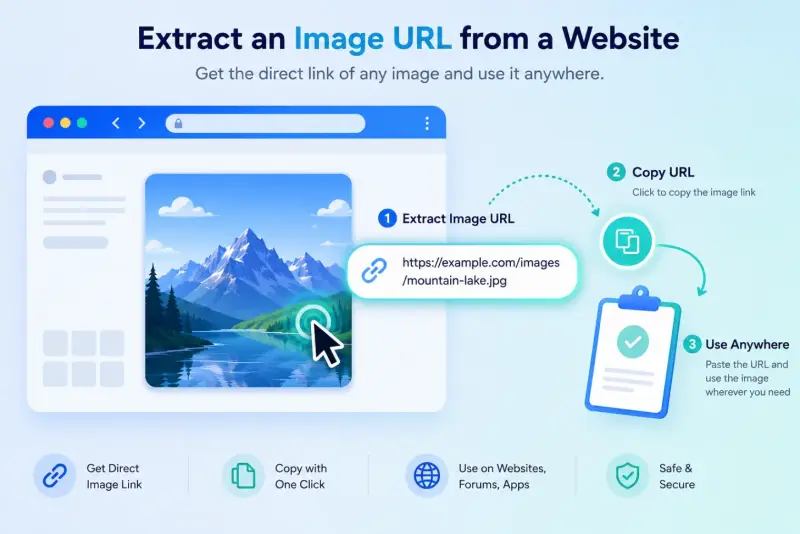
A veces no es necesario descargar una imagen, sólo necesita su enlace. Si desea extraer la URL de una imagen de un sitio web, esa es la dirección web directa que termina en algo como .jpg, .png o .webp y apunta directamente al archivo de imagen. Es útil para insertar una foto en algún lugar, compartirla sin guardar una copia o pegarla en otra herramienta que solicite un enlace de imagen.
La parte complicada es que la URL no siempre es obvia. Algunos sitios lo ocultan detrás de scripts, otros cargan imágenes a través de una CDN con una dirección desordenada. Esta guía le muestra algunas formas sencillas de obtener la URL de la imagen real de cualquier página web, empezando por el método más rápido y pasando a qué hacer cuando no funciona.
¿Qué es una URL de imagen?
La URL de una imagen es la dirección web directa de un único archivo de imagen. En lugar de apuntar a una página completa, enlaza directamente a la imagen misma y normalmente termina en un tipo de archivo como .jpg, .png, .gif o .webp.
Así es como se ve:
https://example.com/images/sunset-photo.jpg
Cuando pegas ese enlace en un navegador, solo verás la imagen en una página en blanco, nada más. Así es como sabes que tienes la URL de la imagen real y no sólo el enlace a la página en la que se encuentra. Esta es la dirección que querrás cada vez que una herramienta, sitio web o publicación te solicite "agregar una imagen por URL".
Método 1: haga clic derecho y copie la dirección de la imagen
Para la mayoría de las imágenes, esta es la forma más rápida de obtener la URL y funciona en todos los navegadores principales de una computadora.
Encuentra la imagen en la página web.
Haga clic derecho directamente sobre él.
Choose Copy image address (in Chrome and Edge) or Copy Image Link (in Firefox).
Pégalo donde necesites, ahora estará en tu portapapeles.
Eso es todo. Para asegurarse de haber copiado lo correcto, pegue el enlace en una nueva pestaña del navegador. Si solo la imagen se carga en una página en blanco, tienes la URL correcta.
Un problema: algunos sitios ofrecen un enlace de vista previa más pequeño en lugar del original de tamaño completo. Si eso sucede, haga clic derecho en la imagen y elija Abrir imagen en una pestaña nueva primero, luego copie la dirección de la barra de direcciones de la pestaña. Por lo general, esto le brinda la versión de resolución completa.
Método 2: buscar la URL en la fuente de la página
Si el clic derecho está deshabilitado o desea buscar un enlace de imagen específico, puede leerlo directamente desde el código de la página. Suena técnico, pero sólo se necesitan unos pocos clics.
En la página web, presione
Ctrl + U(Windows) uOpción + Cmd + U(Mac) para abrir la fuente de la página.Presione
Ctrl + Fpara buscar y escriba.jpg,.pngo.webp.Busque entre las coincidencias la imagen que desee. El enlace se encuentra dentro de una etiqueta
img, generalmente después desrc=.Copie la URL y péguela en su navegador para confirmar que es la correcta.
Tenga en cuenta una cosa: algunos enlaces en la fuente son rutas relativas, lo que significa que salen del dominio y se parecen a /images/photo.jpg. Para usar uno de estos, agregue la dirección del sitio al frente, de modo que se convierta en https://example.com/images/photo.jpg.
Method 3: Use Browser Developer Tools
Algunas imágenes se cargan mediante scripts o código de fondo, por lo que no se muestran claramente en la fuente de la página. Para estos, las herramientas de desarrollo integradas en el navegador los detectarán.
En la página, presione
F12(o haga clic derecho en cualquier lugar y elija Inspeccionar).Abra la pestaña Red en la parte superior.
Haga clic en el filtro Img para que muestre solo archivos de imagen.
Vuelva a cargar la página. Cada imagen aparecerá en la lista a medida que se carga.
Haga clic en cualquier imagen de la lista y luego copie su URL completa desde el panel de detalles.
Este método captura casi todo, incluidas las imágenes que los otros dos métodos omiten. Es un poco más complicado, por lo que es mejor guardarlo para cuando una imagen rebelde no abandone su enlace de ninguna otra manera.
Método 4: utilice un extractor de enlaces de imágenes (el más fácil para varias imágenes)
Los métodos manuales son excelentes para una imagen, pero se vuelven lentos cuando necesitas las URL para varias imágenes o cuando una página oculta sus enlaces detrás del código. Aquí es donde una herramienta dedicada le ahorra mucho tiempo.
En lugar de buscar en el código fuente o en la pestaña Red, pega la dirección de la página y deja que la herramienta extraiga los enlaces de las imágenes por usted.
Copia la URL de la página web que tiene las imágenes.
Abra el .
Pegue la URL de la página y ejecútela.
Copie los enlaces de imágenes que necesita de los resultados.
Si desea que todas las URL de imágenes de la página estén a la vez, escanea toda la página y las enumera todas de una sola vez, sin código requerido. Y si aún no estás seguro de cómo funcionan los enlaces de imágenes, esta breve se rompe abajo.
Debido a que estas herramientas leen la página directamente, seleccionan enlaces que es fácil pasar por alto a mano, incluidas imágenes cargadas mediante scripts.
Problemas comunes (y cómo solucionarlos)
Obtener la URL de una imagen suele ser rápido, pero algunas cosas pueden hacer que te tropieces. Éstos son los más comunes.
La URL no termina en .jpg o .png. Muchos sitios ahora ofrecen imágenes a través de una CDN o un script, por lo que el enlace puede parecer largo y desordenado con caracteres adicionales. Eso es normal. Siempre que la imagen se cargue sola al pegar el enlace, será la correcta.
Solo obtienes una versión pequeña y borrosa. Has copiado la vista previa, no el original. Primero abra la imagen en una nueva pestaña, luego copie la dirección desde allí para obtener el archivo en tamaño completo.
El clic derecho está deshabilitado. Algunos sitios bloquean el menú a propósito. Utilice el método de origen de la página o una herramienta de extracción; ambos ignoran esa restricción.
El enlace deja de funcionar más tarde. Algunas plataformas agregan un token temporal a las URL de sus imágenes que caduca después de un tiempo. En ese caso, es mejor que descargues la imagen en lugar de confiar en el enlace.
Una URL es útil sólo si es estable
Pruebe la dirección copiada en una ventana privada del navegador. Si falla allí, puede depender de su inicio de sesión, cookies, un referente o una firma de corta duración. No comparta enlaces vinculados a cuentas y no dé por sentado que una URL de CDN seguirá siendo válida para siempre.
Para un inventario o una migración, almacene la URL de la página así como la URL de la imagen. La página le brinda contexto cuando una URL derivada caduca o el sitio cambia sus parámetros CDN.
Guías relacionadas de ExtractPics
- Cómo guardar una imagen desde una URL (escritorio, móvil y cuando falla el clic derecho)
- Cómo extraer imágenes de cualquier sitio web (guía paso a paso)
- ¿Qué es un Image Scraper? ¿Cómo funciona, usos comunes y es legal?
- Por qué las imágenes descargadas se ven borrosas y cómo solucionarlo
Fuentes y verificación
Este artículo se revisó con la siguiente documentación y estándares principales en agosto de 2026:
- MDN: el elemento de imagen HTML
- MDN: uso de imágenes responsivas
- Estándar HTML WHATWG: contenido incrustado
Verificar la dirección fuera de la página
Hacer clic derecho es suficiente para una imagen simple. Utilice el panel Elementos o Red cuando la página dependa de fuentes responsivas, CSS o JavaScript. Luego abra la dirección por sí sola y confirme el archivo, las dimensiones y el comportamiento de acceso. Una URL probada con una página fuente registrada es mucho más útil que un enlace copiado sin contexto.