Cómo guardar una imagen desde una URL (escritorio, móvil y cuando falla el clic derecho)
Guarde una imagen desde una URL en segundos, en su computadora o teléfono. También soluciona los problemas de "abre una página web" y ".webp no se abre". Sin software, sin registro.
¿Tienes un enlace a una imagen y solo quieres el archivo real en tu dispositivo? Para guardar una imagen desde una URL, normalmente haces clic derecho y eliges Guardar imagen como, pero solo si el enlace apunta directamente a la imagen y solo si el sitio te lo permite. Esos dos "si" es donde la mayoría de la gente se queda estancada.
Para hacerlo en un solo paso, pegue el enlace en nuestra herramienta descargar imagen desde URL.
This guide fixes both. I'll show you how to save an image from a URL on a computer and on your phone, what to do when the link opens a webpage instead of the picture, and why the file keeps landing in your downloads as a .webp you can't open.
Una vez que sepa qué tipo de enlace tiene, le llevará unos diez segundos. Así que comencemos por ahí.
Primero, verifique a qué apunta realmente su "URL"
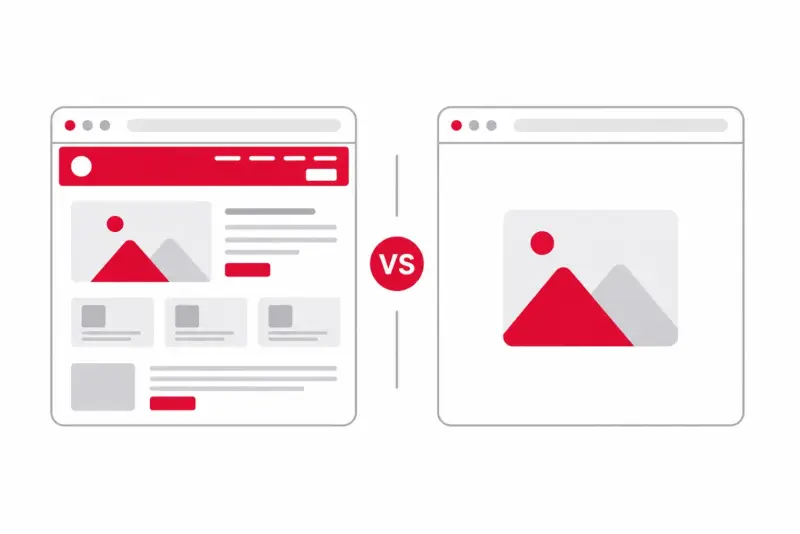
Este detalle hace tropezar a todos. Un enlace puede significar dos cosas diferentes:
A direct image URL ends in something like
.jpg,.png, or.webp. Open it and you see only the image on a blank background. This is the one you can save directly.Una URL de página es una página web normal que contiene la imagen: una página de producto, un pin de Pinterest, una publicación de blog. Ábrelo y verás un sitio completo, no una imagen desnuda.
Si pega la URL de una página esperando la imagen, simplemente guardará la página web. Entonces, el primer paso es siempre: abrir el enlace y ver qué se carga. ¿Una imagen desnuda? Guárdalo. ¿Una página entera? Necesita un paso adicional, que se describe a continuación.
Si tienes la página pero aún no el enlace directo de la imagen, nuestra guía para obtener una URL de imagen te explica cómo encontrarla.
Guardar una imagen desde una URL en una computadora
Cuando el enlace abre la imagen desnuda, esto es todo lo que se necesita:
Abra la URL de la imagen en su navegador. Deberías ver sólo la imagen.
Haga clic derecho en cualquier parte de la imagen.
Elija Guardar imagen como…
Elija una carpeta, cambie el nombre del archivo si lo desea y haga clic en Guardar.
Eso es todo. El archivo llega a su carpeta de descargas.
Si solo tiene un enlace a una página (por ejemplo, una foto de un producto en un sitio de compras), haga esto primero:
Haga clic derecho en la imagen de la página y elija Abrir imagen en una pestaña nueva. (En algunos sitios es "Copiar dirección de imagen", que luego se pega en una nueva pestaña).
Ahora estás mirando la URL de la imagen desnuda. Haga clic derecho y Guardar imagen como…
Abrirlo en su propia pestaña garantiza que obtendrá el archivo real, no una miniatura o una parte de la página.
Guarde una imagen desde una URL en su teléfono
Los teléfonos no tienen un clic derecho, por lo que es una pulsación larga.
En iPhone (Safari):
Abra la URL de la imagen para que la imagen ocupe toda la pantalla.
Mantenga presionada la imagen durante un segundo hasta que aparezca un menú.
Toca Agregar a Fotos (a veces se muestra como "Guardar en Fotos"). Llega a tu aplicación Fotos.
Si la imagen está oculta detrás de un enlace, primero mantenga presionado el enlace, toque Abrir en una pestaña nueva y luego mantenga presionada la imagen allí. Y si mantener presionado no hace nada, primero intente pellizcar para acercar ligeramente; eso a menudo desbloquea la opción de guardar en páginas difíciles.
En Android (Chrome):
Abra la URL de la imagen.
Mantenga presionada la imagen.
Toca Descargar imagen. Se guarda en su Galería o Descargas.
Una cosa que vale la pena saber: guardar un GIF animado de esta manera generalmente lo aplana en un solo cuadro fijo. Para la versión móvil necesita el enlace directo .gif.
Cuando el clic derecho (o la pulsación larga) está bloqueado
Algunos sitios desactivan el menú para evitar que guardes imágenes. Molesto, pero tienes opciones:
Abra la URL de la imagen directa en una nueva pestaña. Si puede obtener el enlace de la imagen simple, guardar desde esa pestaña normalmente seguirá funcionando incluso cuando la página original lo bloquee. La herramienta de enlace de imagen extrae el enlace directo por usted.
Haz una captura de pantalla. El menor esfuerzo y la menor calidad: está bien para una referencia rápida, no para imprimir ni reutilizar.
Omita la ruta manual por completo. Si solo desea que el archivo y la página se resistan, pegue la página en ExtractPics y tome la imagen de los resultados.
Una advertencia justa: un sitio que bloquea las descargas es a veces una señal de que el propietario no quiere que se reutilice la imagen. Guardar para referencia personal es una cosa; volver a publicar el trabajo de alguien es otra.
¿Por qué sigue guardándose como .webp?
Esto atrapa a mucha gente. Presionas Guardar, esperando un JPG, y obtienes un archivo .webp que la mitad de tus aplicaciones se niegan a abrir.
Esto es lo que sucede: su navegador guarda la imagen en cualquier formato que ofrezca el sitio web. Muchos sitios ahora sirven WebP porque es más pequeño y se carga más rápido, así que eso es lo que obtienes. No hay nada roto: el archivo simplemente no tiene el formato que esperaba.
Para terminar con un JPG o PNG en su lugar:
Abra la imagen en una pestaña nueva y luego guárdela; en algunos sitios, esto muestra el JPG original.
Conviértalo después de guardarlo. Coloque el
.webpen cualquier convertidor de imágenes gratuito o ábralo en un editor y vuelva a exportarlo como JPG o PNG.En algunas plataformas, agregar
?format=jpgal final de la URL de la imagen ofrece una versión JPG. Acertar o fallar, pero intentarlo rápido.
Si estás decidiendo en qué formato guardar las cosas, nuestro desglose de JPG vs PNG vs WebP cubre cuando cada uno tiene sentido.
¿Guardar una página completa de imágenes, no solo una?
Todo lo anterior es para capturar una sola imagen desde su enlace. Si estás mirando una galería o página de producto con docenas de imágenes, hacerlo una por una es doloroso.
Para eso, pegue la URL de la página en ExtractPics y devolverá todas las imágenes a la vez; consulte el tutorial en descarga de varias imágenes en una vez. Y si quieres todos los recursos de una página (SVG, iconos, fondos, no solo fotos), rip La guía de activos cubre eso.
Verifique el enlace antes de confiar en el archivo.
Una URL de imagen directa debería abrir el archivo por sí sola y normalmente devuelve un tipo de contenido de imagen. Un enlace que abre una página completa, una pantalla de inicio de sesión o un mensaje de error no es una dirección de imagen estable. Los enlaces CDN firmados también pueden caducar, así que conserve la URL de la página original cuando el archivo sea importante.
Nunca pegue URL privadas, firmadas o de solo cuenta en un programa de descarga de terceros. Utilice el control de descarga propio del sitio para esos archivos.
Guías relacionadas de ExtractPics
- Cómo extraer la URL de una imagen de un sitio web
- Cómo descargar imágenes desde cualquier sitio web
- Cómo guardar imágenes sin perder calidad
- ¿Es legal descargar imágenes de Internet?
Fuentes y verificación
Este artículo se revisó con la siguiente documentación y estándares principales en agosto de 2026:
- MDN: el elemento de imagen HTML
- MDN: guía de formato y tipo de archivo de imagen
- EE.UU. Oficina de derechos de autor: derechos de autor para artistas visuales
Abrir, verificar y luego guardar
Abre la URL en su propia pestaña y comprueba que muestra solo la imagen. Verifique las dimensiones y el formato antes de guardar. Si la URL pertenece a una página en lugar de a un archivo, busque primero la dirección de la imagen. Conserve la página de origen con la descarga, especialmente cuando el enlace es temporal o la imagen puede reutilizarse más adelante.