Cómo descargar varias imágenes a la vez
Descargue varias imágenes a la vez desde cualquier sitio web. Utilice un descargador masivo gratuito, extensiones de navegador o el guardado integrado de su navegador, en su computadora de escritorio o en su teléfono.
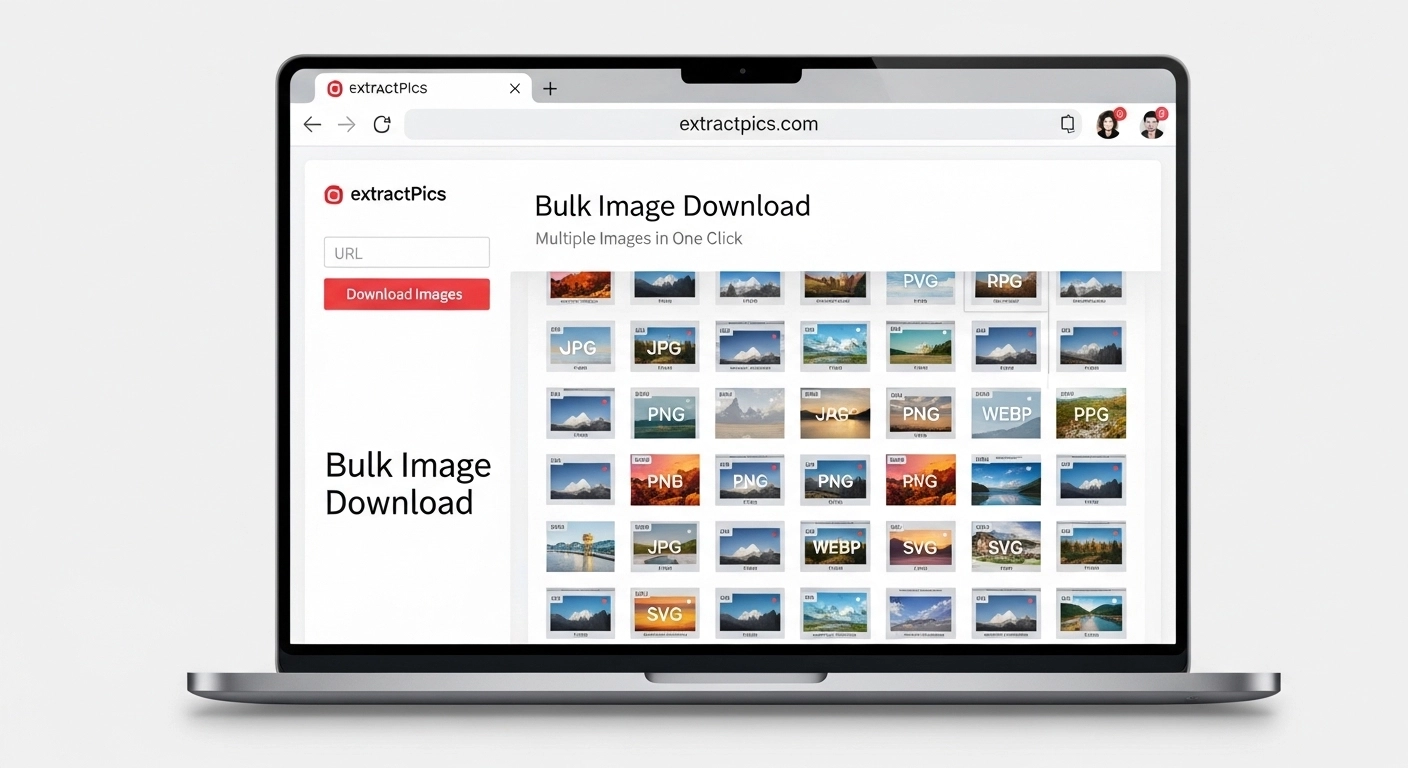
Puede descargar varias imágenes a la vez con unos pocos clics, en lugar de guardar cada una a mano. Ya sea que necesite cincuenta fotografías de productos, una carpeta de referencias de diseño o cada gráfico de una publicación de blog, existe una manera más rápida.
El método correcto depende de con qué estés trabajando. Una herramienta de descarga masiva es la más rápida para extraer todas las imágenes de una página. Una extensión del navegador le brinda más control sobre qué conservar. Y para un trabajo puntual, su navegador ya puede guardar una página completa de imágenes por sí solo.
Esta guía explica todas las opciones, desde la más rápida hasta la más manual, además de cómo hacerlo en su teléfono y qué tener en cuenta sobre los derechos de autor.
La forma más rápida de descargar varias imágenes a la vez
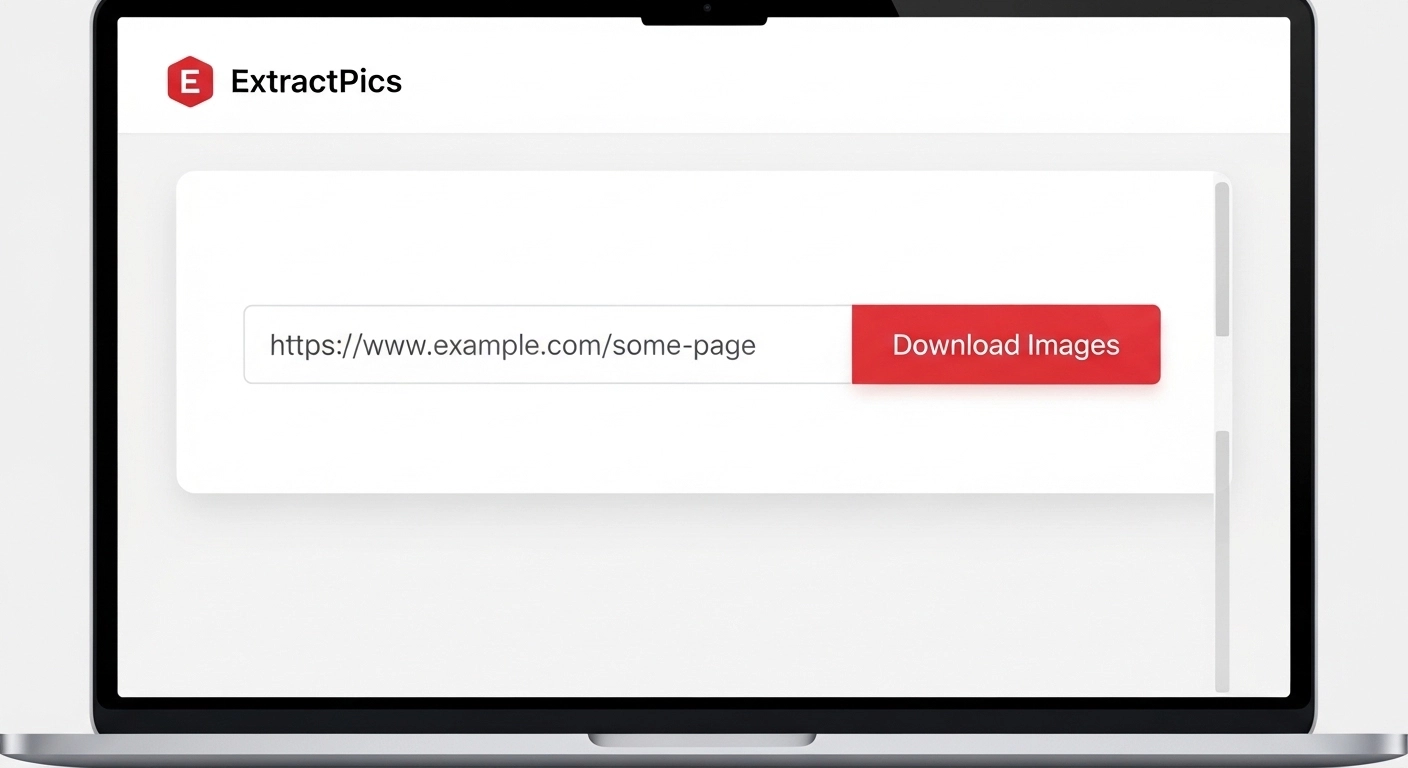
Un descargador masivo de imágenes es la opción más rápida cuando quieres tener todo en una página. Escanea la URL, encuentra cada imagen y te permite guardarlas todas en un ZIP. No hacer clic en las imágenes una a la vez.
Aquí se explica cómo hacerlo con ExtractPics:
Copia la dirección web de la página que tiene las imágenes que deseas.
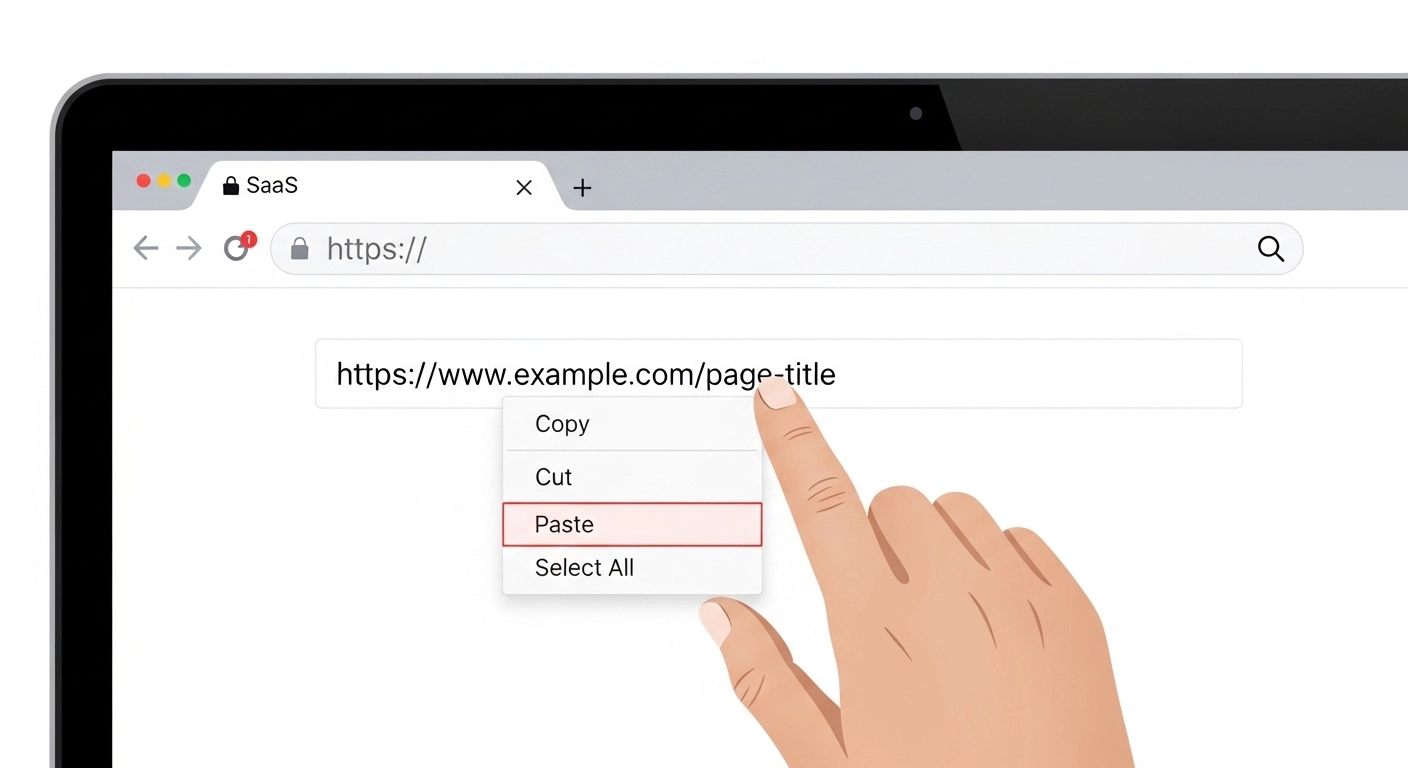
Pégalo en el cuadro en la parte superior de ExtractPics.
Haga clic en Extraer. La herramienta carga la página en un navegador real y extrae todas las imágenes, incluidas las que se cargan a medida que se desplaza.
Mire los resultados y desmarque todo lo que no necesite.
Haga clic en Descargar ZIP para guardarlos todos o en Copiar URL si solo desea los enlaces.
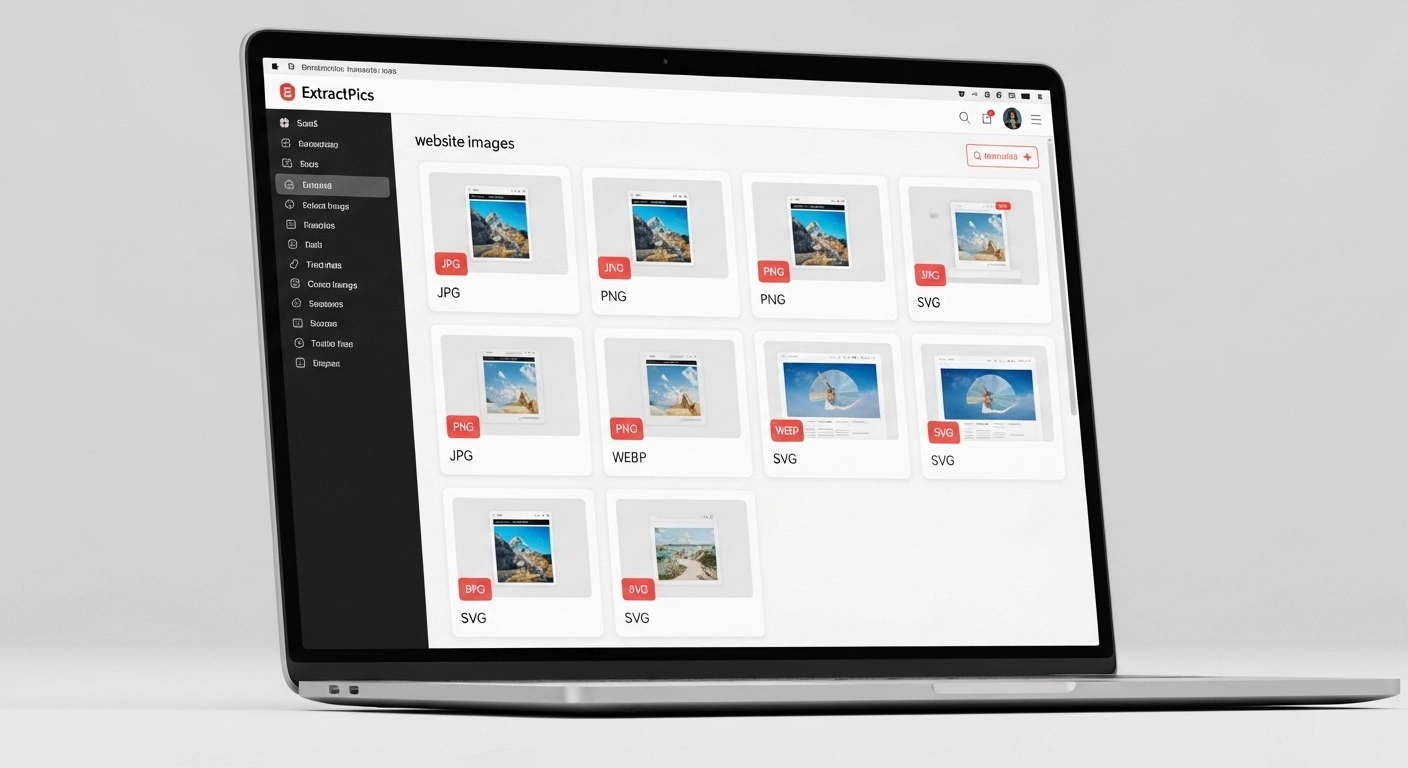
La razón por la que esto funciona mejor que la mayoría de los trucos rápidos es que lee la página completa, no sólo lo primero que se carga. Capta imágenes cargadas de forma diferida, las versiones de alta resolución ocultas en srcset e incluso imágenes configuradas como fondos CSS. Entonces, una galería que parece medio vacía cuando te desplazas aún te ofrece el conjunto completo.
Este método es mejor cuando desea velocidad y volumen, como guardar un catálogo de productos completo, un álbum de fotos o todos los gráficos de un artículo extenso.
Utilice una extensión del navegador para tener más control
Si desea filtrar imágenes por tamaño o tipo antes de guardarlas, una extensión del navegador es la mejor opción. Funciona directamente en la página que estás viendo, por lo que puedes capturar imágenes mientras navegas en lugar de pegar una URL.
En Chrome, prueba Image Downloader. Busca "Image Downloader" en Chrome Web Store y agrégalo. Cuando estés en una página, haz clic en el ícono de la extensión y mostrará cada imagen como una cuadrícula. Puede filtrar por ancho, alto o tipo de archivo, marcar los que desee y descargarlos juntos.
En Firefox, usa DownThemAll. Éste existe desde hace años y está diseñado exactamente para esto. Ábralo en cualquier página y enumerará todas las imágenes y enlaces. Puede ordenar por tamaño de archivo, establecer un filtro como solo JPG o solo imágenes de más de 500 px y enviar todo el lote a una carpeta de una sola vez.
Las extensiones brillan cuando una página tiene una combinación de imágenes y solo quieres algunas de ellas. Los filtros le evitan descargar pequeños íconos, anuncios e imágenes espaciadoras que simplemente eliminará más tarde. La desventaja es que tienes que instalar algo y solo funcionan en el navegador al que los agregaste.
Guarde una página web completa (no se necesitan herramientas)
Su navegador ya puede descargar todas las imágenes de una página y la mayoría de la gente nunca lo usa. Funciona en Chrome, Firefox y Edge sin necesidad de instalación.
Así es como va.
Abre la página con las imágenes que quieras.
Presione Ctrl + S en Windows o Cmd + S en Mac.
En el cuadro de diálogo para guardar, busque el menú desplegable "Guardar como tipo" y seleccione Página web, Completa.
Elija una carpeta y haga clic en Guardar.
El navegador guarda la página junto con una carpeta al lado, llamada algo así como "[nombre de la página]_files". Abra esa carpeta y encontrará todas las imágenes de la página dentro, en sus formatos originales.
Esto es útil cuando no desea ninguna herramienta o extensión y solo necesita una copia local rápida. La desventaja es que la carpeta también contiene otros archivos de página, como scripts y hojas de estilo, por lo que es posible que tengas que separar las imágenes del resto. También captura todas las imágenes, incluidos íconos y logotipos, sin forma de filtrarlas.
Extraer imágenes del origen de la página (para desarrolladores)
Si se siente cómodo con las herramientas del navegador, Chrome DevTools le muestra todas las imágenes que la página realmente cargó, incluso las que están ocultas en scripts.
En la página, presione F12 o haga clic derecho y elija Inspeccionar para abrir DevTools.
Haga clic en la pestaña Red.
En la barra de filtros, haga clic en Img para mostrar solo las solicitudes de imágenes.
Vuelva a cargar la página con Ctrl + R. La lista se llena con cada archivo de imagen que cargó la página.
Haga clic en cualquier elemento para obtener una vista previa, luego haga clic derecho y elija Abrir en una pestaña nueva para guardar el archivo completo.
Este método es útil cuando desea ver nombres, tamaños y URL de archivos exactos, o cuando una imagen simplemente no se muestra de otra manera. También puede copiar la URL de una imagen directa directamente desde aquí para usarla en otro lugar.
Es la opción más práctica, por lo que se adapta más a los desarrolladores y a cualquiera que migre un sitio que a alguien que sólo quiere un lote rápido. Para extraer muchas imágenes a la vez, el descargador masivo anterior es más rápido. Pero para rastrear un archivo rebelde, DevTools siempre funciona.
Cómo descargar varias imágenes de Google Imágenes
Google Imágenes es un caso común y tiene un problema. Las miniaturas que ves en los resultados de búsqueda son vistas previas de baja resolución alojadas por Google, no imágenes reales. Por lo tanto, guardarlos directamente generará archivos pequeños y borrosos.
Aquí se explica cómo obtener las versiones de tamaño completo.
Ejecute su búsqueda en Google Imágenes.
Haga clic en una imagen para abrir el panel de vista previa a la derecha.
Vuelva a hacer clic en la imagen o elija Visitar para abrir la página en la que realmente se encuentra.
Desde esa página, guarde la imagen normalmente o pegue la URL de la página en un descargador masivo para capturar todas las imágenes a la vez.
Si desea muchas imágenes de una fuente, la segunda ruta es más rápida. Abra el sitio original detrás del resultado, luego ejecútelo a través de ExtractPics para obtener cada imagen de resolución completa en un ZIP en lugar de guardar miniaturas una por una.
Una cosa a tener en cuenta. La mayoría de las imágenes de Google pertenecen a alguien, así que verifique los derechos de uso antes de reutilizarlas. Puede filtrar por licencia en Herramientas > Derechos de uso en Google Imágenes para encontrar aquellos que puedas utilizar.
Cómo descargar varias imágenes en su teléfono
Los teléfonos no tienen un clic derecho, por lo que guardar un lote requiere un enfoque ligeramente diferente. La buena noticia es que una herramienta basada en navegador funciona igual en un dispositivo móvil que en una computadora de escritorio.
En iPhone. Para guardar una sola imagen, mantenla presionada en Safari, luego toca Agregar a Fotos. Para obtener un lote completo, abra ExtractPics en Safari, pegue la URL de la página y toque Descargar ZIP. El archivo llega a tu aplicación Archivos, donde puedes tocarlo para descomprimirlo y ver cada imagen.
En Android. Mantén presionada cualquier imagen en Chrome y toca Descargar imagen para guardar una. Para muchos a la vez, abra ExtractPics en su navegador, pegue la URL y descargue el ZIP. Tu aplicación Archivos o Mis archivos la abrirá y las imágenes irán directamente a tu galería una vez que las extraigas.
Debido a que la herramienta se ejecuta en el navegador, no hay nada que instalar en ninguno de los teléfonos. Eso lo convierte en la forma más fácil de extraer un conjunto de imágenes mientras no estás frente a una computadora.
Unas breves palabras sobre los derechos de autor
Descargar imágenes es fácil. Saber lo que puedes hacer con ellos es igualmente importante. Guardar una imagen en su dispositivo suele estar bien para uso personal, como referencia o investigación. Reutilizarlo es donde la gente se mete en problemas. Nuestra guía sobre si es legal descargar imágenes desglosa exactamente dónde está la línea.
La mayoría de las imágenes en línea pertenecen a alguien, incluso si no hay ninguna marca de agua ni aviso de derechos de autor. Publicarlos en su propio sitio, venderlos o utilizarlos en marketing sin permiso puede infringir la ley de derechos de autor. El camino más seguro es utilizar imágenes de su propiedad, que tengan una licencia clara o fuentes de archivo y de uso gratuito.
Si necesita imágenes, puede reutilizarlas libremente, buscar las marcadas como Creative Commons o explorar bibliotecas como Unsplash, Pexels y Pixabay. Cuando no esté seguro acerca de una imagen específica, consulte la página de origen o pregúntele al propietario. Una verificación rápida ahora guarda un aviso de eliminación más tarde.
Este no es un consejo legal, solo un recordatorio para descargar de manera responsable y respetar a las personas que hicieron el trabajo.
Planifique el lote antes de descargar
Las páginas grandes suelen mezclar fotografías de contenido con logotipos, iconos, avatares y píxeles de seguimiento. Filtre por dimensiones y tipo de archivo antes de descargarlo, luego revise varios archivos en tamaño completo. Esto evita una carpeta llena de pequeños recursos de la interfaz y le ayuda a detectar las URL en miniatura con antelación.
Para un trabajo repetible, guarde la URL de la página y la fecha junto al lote. No automatice mediante pantallas de inicio de sesión u otros controles de acceso, y no trate una descarga masiva como un permiso para volver a publicar los archivos.
Guías relacionadas de ExtractPics
- Cómo descargar imágenes desde cualquier sitio web
- ¿Qué es un Image Scraper? ¿Cómo funciona, usos comunes y es legal?
- Cómo guardar imágenes de productos de sitios web
- ¿Es legal descargar imágenes de Internet?
Fuentes y verificación
Este artículo se revisó con la siguiente documentación y estándares principales en agosto de 2026:
- MDN: uso de imágenes responsivas
- Estándar HTML WHATWG: contenido incrustado
- EE.UU. Oficina de derechos de autor: derechos de autor para artistas visuales
Haga coincidir el método con el tamaño del trabajo
Un guardado del navegador funciona para una pequeña página estática. Filtrar en una extensión o extractor es mejor cuando la página contiene docenas de recursos mixtos. DevTools es útil cuando necesitas la solicitud exacta detrás de una imagen rebelde. Cualquiera que sea la ruta que elija, inspeccione el resultado antes de confiar en él y mantenga un registro de origen para cada lote.