Cómo extraer activos de cualquier sitio web (imágenes, SVG y fondos)
Extraiga imágenes de un sitio web de forma gratuita con esta guía de extracción de imágenes. Cuatro métodos: una herramienta de 2 clics, Chrome DevTools, extensiones y un fragmento de consola. Sin registro.
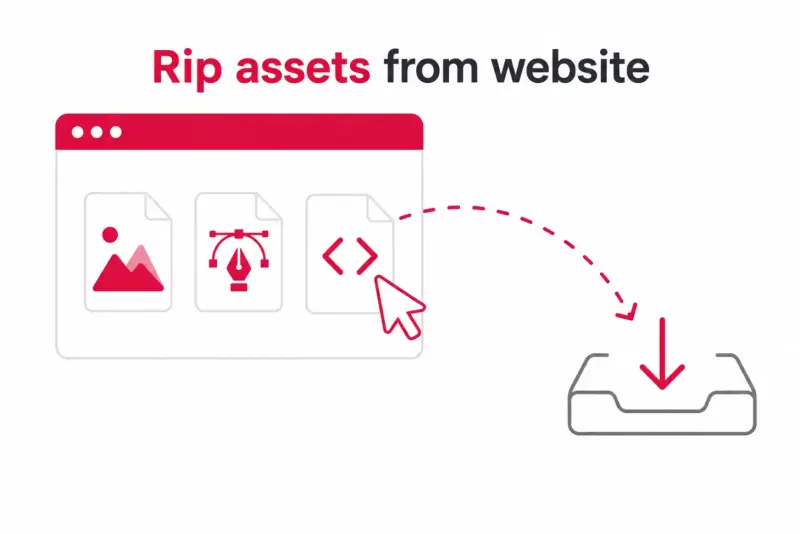
Ripping assets from a website just means pulling its files — images, SVGs, icons, background graphics — off the page and onto your machine. Sometimes you want one logo. Sometimes you want every image on a long gallery page. A free online image ripper can rip images from a website in seconds.
Esta guía cubre cómo extraer activos de sitios web de cuatro maneras diferentes, desde una herramienta de dos clics hasta la pestaña Red de un desarrollador. También es honesto acerca de lo único que ninguno de estos métodos puede hacer, por lo que no pierdes veinte minutos averiguándolo por las malas.
A continuación, analizaré ExtractPics, Chrome DevTools, extensiones del navegador y un fragmento de consola de copiar y pegar para los archivos que los demás omiten. Elija el que coincida con el nivel técnico que desea obtener.
What counts as an "asset"?
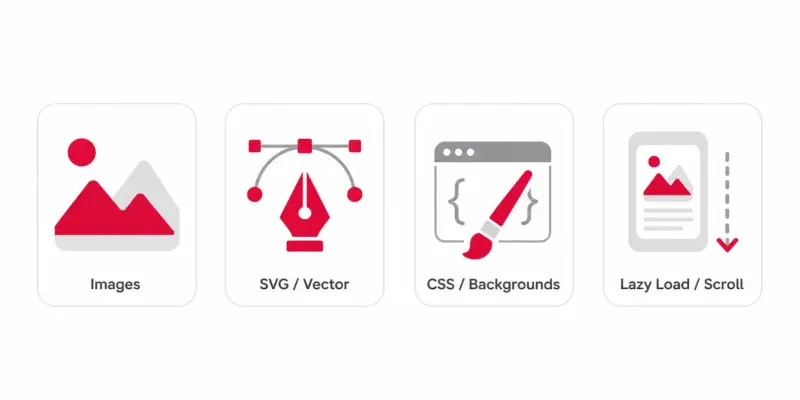
Cuando la gente dice que quiere robar activos, normalmente se refiere a algo más que las fotos obvias. Se carga una página típica:
Fotos y gráficos: los archivos
.jpg,.pngy.webpdel contenido.SVG e íconos: logotipos, íconos de interfaz de usuario e ilustraciones, a menudo integrados en el HTML.
Imágenes de fondo CSS: pancartas y texturas establecidas en hojas de estilo, no en etiquetas
<img>.Imágenes cargadas de forma diferida: archivos que solo aparecen una vez que te desplazas, ocultos en los atributos
data-src.
That last two are where most simple "image rippers" fall short. A right-click only grabs what's already on screen. A real ripper has to scroll the page, read the CSS, and wait for the slow stuff to load. Keep that in mind as you compare the methods below.
Método 1: extraer imágenes de un sitio web con dos clics (sin código)
If you just want the files and you don't care how, this is the fastest route. ExtractPics loads the page in a real browser, scrolls it, and pulls every image it finds — including the lazy-loaded and CSS-background ones a manual grab would miss.
Copy the URL of the page you want to rip.
Paste it into the box on the ExtractPics homepage and hit Extract.
Wait a few seconds while it scrolls and scans the page.
Filtra los resultados por formato o tamaño si solo quieres algunos de ellos.
Copie todas las URL o descargue todo como un único ZIP.
Sin registro, sin extensión, nada que instalar. Si tienes un lote completo de páginas para hacer a la vez, el Bulk Extractor maneja varias URL de una sola vez.
¿Quieres sólo un archivo y su enlace en lugar de toda la página? La herramienta de enlace de imagen está diseñada para eso.
Método 2: Chrome DevTools (a la manera del desarrollador)
Sin herramienta ni extensión, solo el navegador que ya tienes. Esto es más complicado, pero es útil cuando desea inspeccionar exactamente qué página se está cargando.
Haga clic derecho en cualquier lugar de la página y elija Inspeccionar para abrir DevTools.
Haga clic en la pestaña Red.
Haga clic en el filtro Img para ver solo solicitudes de imágenes, no guiones ni fuentes.
Vuelva a cargar la página (
Ctrl + R, oCmd + Ren una Mac). La lista se llena con cada imagen que carga la página.Haga clic en la columna Tamaño para ordenar. Los archivos más grandes casi siempre son los originales de resolución completa.
Haga clic con el botón derecho en cualquier solicitud y elija Abrir en una pestaña nueva para guardarla, o Copiar → Copiar dirección del enlace para obtener la URL.
El problema: haces esto un archivo a la vez, y primero tendrás que desplazarte por la página para que las imágenes cargadas de forma diferida realmente se activen. Para un puñado de archivos está bien. Para cincuenta, es una tarea ardua, que es la única razón por la que existen las herramientas.
Método 3: extensiones del navegador
Hay muchos capturadores de imágenes con un solo clic en Chrome Web Store. Agregan un ícono a su barra de herramientas, escanean la pestaña abierta y muestran cada imagen como una galería de miniaturas entre las que puede elegir.
Son convenientes, pero una advertencia: instale únicamente extensiones de alta calificación de la tienda oficial y verifique qué permisos solicitan. Si un descargador de imágenes quiere acceder a su historial de navegación, eso es una señal de alerta: cierre la pestaña y continúe. Prefiero pegar una URL en una herramienta web que entregar una extensión aleatoria de acceso permanente a cada página que visito.
Si desea comparar las opciones primero, reunimos las las mejores herramientas gratuitas de extracción de imágenes en una publicación separada.
Método 4: un fragmento de una línea para las cosas difíciles
¿Necesita una lista rápida de todas las URL de imágenes en una página sin ninguna herramienta? Abra la pestaña Consola en DevTools, péguelo y presione Enter:
consola.log(
[...document.querySelectorAll('img')]
.map(img => img.currentSrc || img.src)
.unirse('\n')
);
Imprime cada fuente <img> como una lista limpia que puede copiar. Primero lee currentSrc, por lo que obtienes la resolución real que el navegador eligió de un srcset, no una pequeña miniatura.
Dos límites honestos: no captará imágenes de fondo CSS (esas no son etiquetas <img>) y solo ve lo que está cargado en este momento, así que desplácese por la página primero. Cuando necesite el fondo y también los archivos cargados de forma diferida, ese es exactamente el vacío que el Método 1 llena automáticamente.
Entonces, ¿qué método deberías utilizar?
Quieres... | uso |
|---|---|
Captura cada imagen rápidamente, sin configuración | Extraer fotos (Método 1) |
Inspeccionar lo que carga una página, archivo por archivo | Herramientas de desarrollo (Método 2) |
Un botón de la barra de herramientas que reutilizarás a diario | Una extensión (Método 3) |
Una lista de URL rápida sin herramientas | Fragmento de consola (Método 4) |
Si no está seguro, comience con el Método 1. Capta los archivos CSS y de carga diferida que los métodos manuales omiten, y siempre puede acceder a DevTools cuando desee ver el contenido de una página.
Lo que no puedes rasgar (y por qué está bien)
Esta es la parte que la mayoría de las guías omiten. Estos métodos extraen recursos públicos: los archivos que descarga el navegador de un visitante normal para mostrar la página. No rompen nada.
Los sitios con muros de inicio de sesión como cuentas privadas de Instagram o Facebook no funcionarán. Si no puede ver un archivo sin iniciar sesión, un destripador tampoco podrá hacerlo.
Los medios de pago o protegidos con DRM están prohibidos por diseño.
Aún se aplican los derechos de autor. Copiar un archivo no es una licencia para reutilizarlo. Agarrar creatividades de la competencia para investigar es una cosa; volver a publicar la foto de alguien como propia es otra. Cíñete a lo que tienes permitido usar.
Nada de eso es un defecto en las herramientas. Es simplemente la línea entre un activo público y el contenido privado o protegido de otra persona.
Establecer un límite claro
Utilice estos métodos para archivos públicos de su propiedad, activos con licencia, comprobaciones de compatibilidad o una migración autorizada. No los utilice para copiar el diseño de un competidor, eludir los controles de acceso ni volver a publicar la marca y el arte de un sitio. Las fuentes, ilustraciones, íconos y códigos pueden tener licencias separadas incluso cuando el navegador los descarga para mostrar una página.
Si el objetivo es la inspiración, grabe la página y cree su propio trabajo. Si el objetivo es la recuperación, confirme la propiedad antes de crear el archivo.
Guías relacionadas de ExtractPics
- Cómo extraer imágenes de cualquier sitio web (guía paso a paso)
- Cómo extraer la URL de una imagen de un sitio web
- What Is an Image Scraper? How It Works, Common Uses, and Is It Legal?
- ¿Es legal descargar imágenes de Internet?
Fuentes y verificación
Este artículo se revisó con la siguiente documentación y estándares principales en agosto de 2026:
- Estándar HTML WHATWG: contenido incrustado
- W3C: Gráficos vectoriales escalables (SVG) 2
- EE.UU. Oficina de derechos de autor: derechos de autor para artistas visuales
Recuperar archivos sin copiar el sitio
Un extractor maneja imágenes públicas comunes, mientras que DevTools revela fondos CSS, solicitudes SVG y otros archivos utilizados por la página. No es lo mismo la capacidad técnica de salvar un activo que el derecho a reutilizarlo. Mantenga el trabajo limitado a la recuperación, pruebas o referencias autorizadas, y deténgase en los inicios de sesión, los muros de pago y otros controles de acceso.