Cómo extraer imágenes de cualquier sitio web (guía paso a paso)
Extraiga imágenes de cualquier sitio web, incluso aquellos que bloquean el guardado. Tome fotos, SVG y fondos CSS cargados de forma diferida como un ZIP o copie las URL de las imágenes.
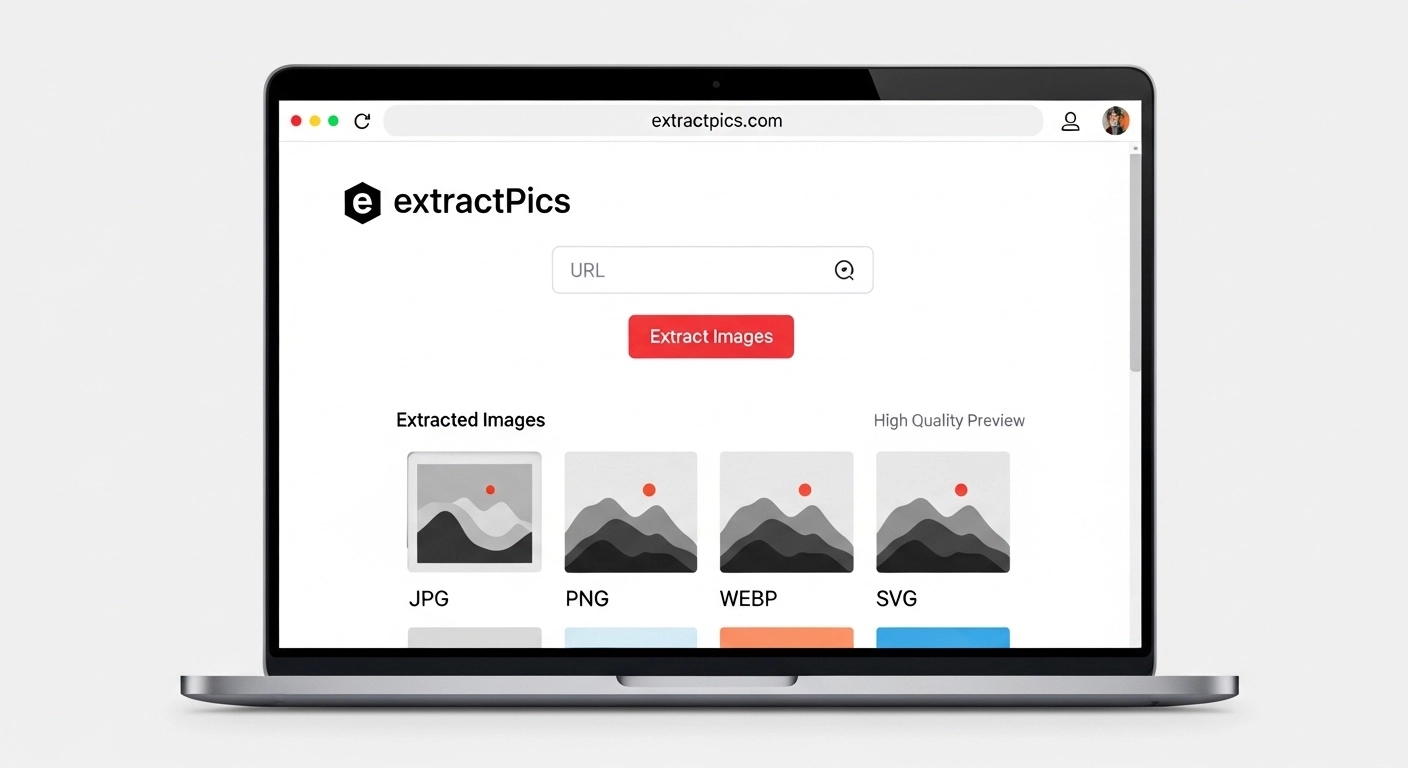
Puede extraer imágenes de cualquier sitio web con unos pocos clics, incluso de páginas que intentan hacerlo difícil. Algunos sitios desactivan el clic derecho, ocultan imágenes detrás de JavaScript o las cargan solo mientras se desplaza. Nada de eso te detendrá una vez que conozcas el enfoque correcto.
El método que elija depende del sitio. Una herramienta de escaneo extrae automáticamente cada imagen de una página, lo que funciona incluso en galerías y feeds de desplazamiento infinito. Para casos más complicados, la fuente de la página y las herramientas de desarrollo de su navegador le permiten acceder a imágenes que no aparecerán de otra manera.
Esta guía cubre primero el método más rápido, luego cómo manejar galerías cargadas de forma diferida, SVG, fondos CSS y sitios que bloquean el guardado, además de una nota sobre el uso responsable de lo que encuentre.
La forma más rápida de extraer imágenes de cualquier sitio web
Para la mayoría de las páginas, una herramienta de escaneo es la ruta más rápida. Le das una URL, carga la página como un navegador real y extrae todas las imágenes que encuentra. Sin hacer clic, sin buscar en el código.
Así es como funciona con ExtractPics:
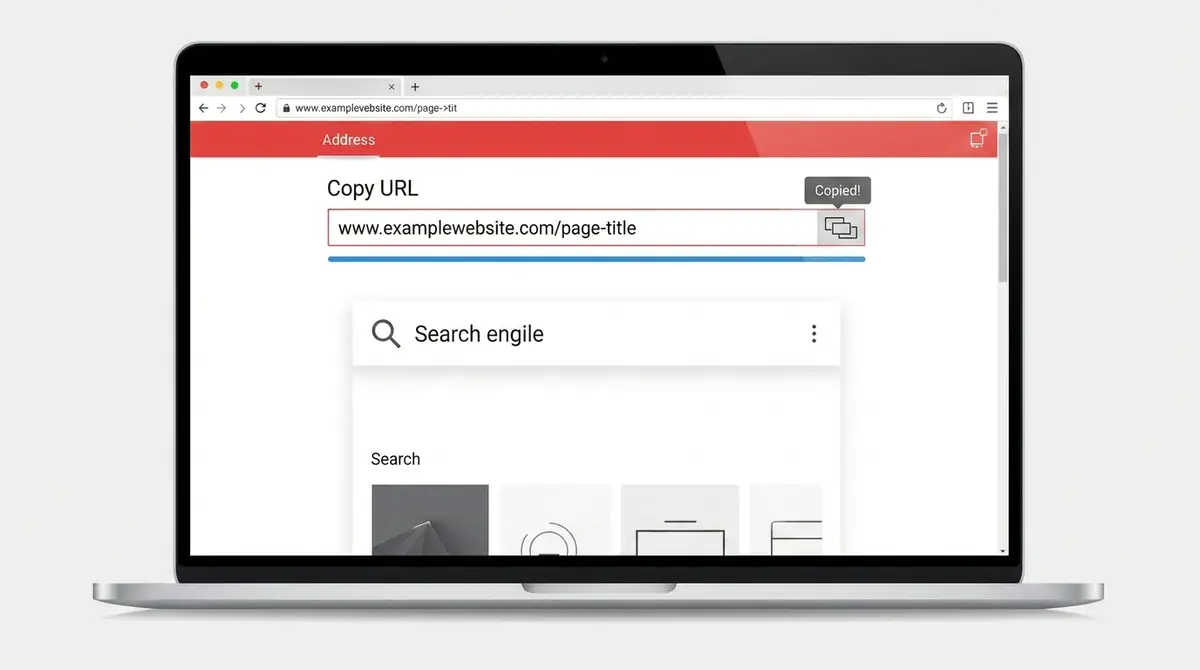
Copie la dirección de la página que desee de la barra de direcciones de su navegador.
Pégalo en el cuadro en la parte superior de la página.
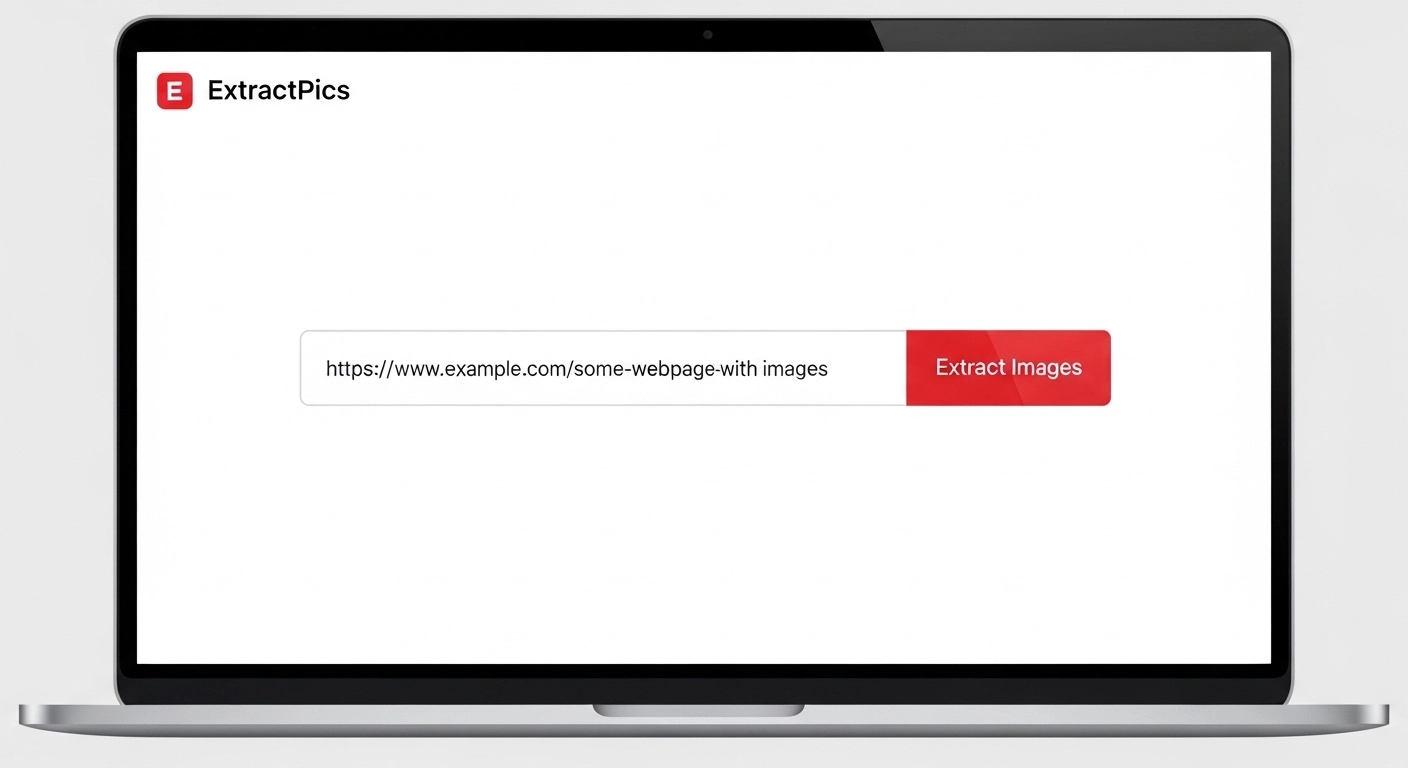
Haga clic en Extraer. La herramienta abre la página, ejecuta sus scripts y se desplaza para cargar todo.
Explore las imágenes que encontró y desmarque las que no desee.
Descárgalos como ZIP o copia las URL directas.
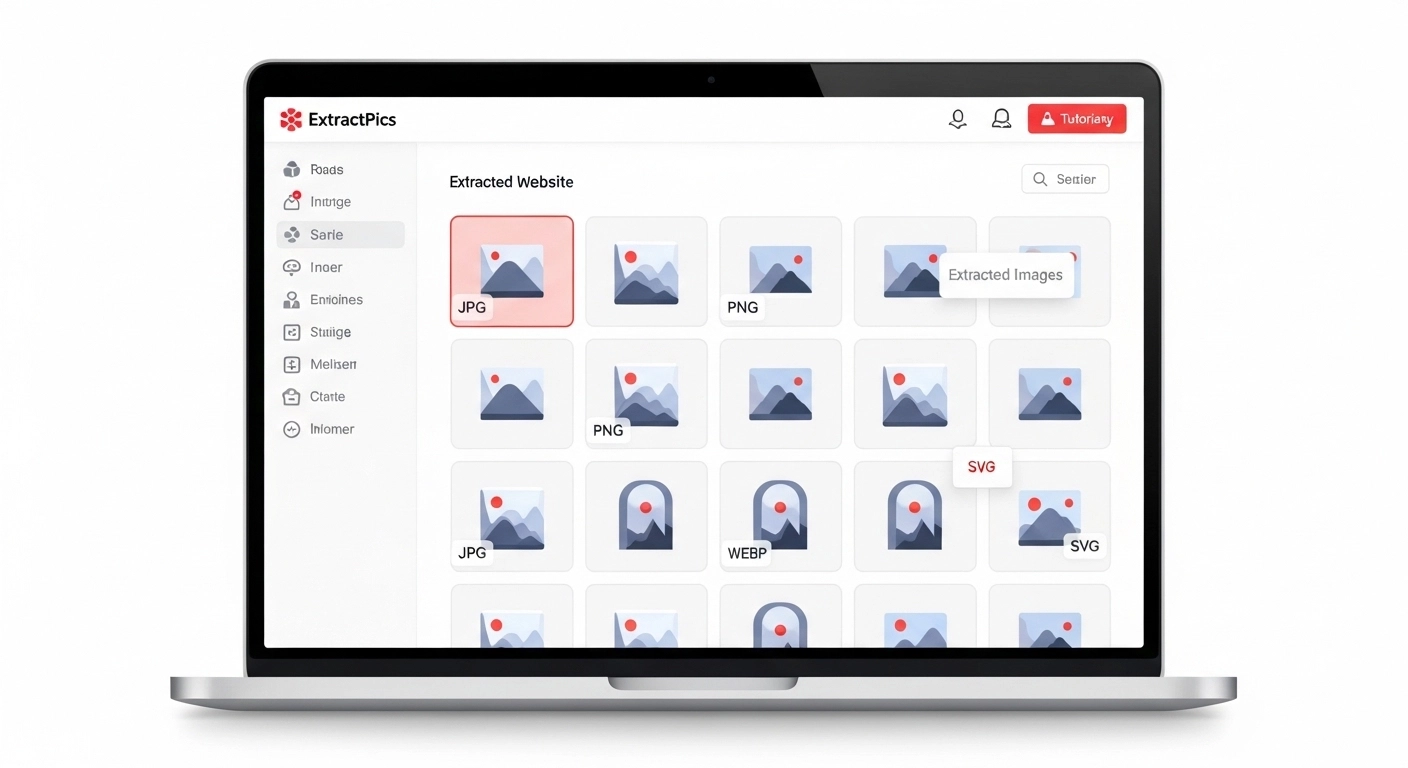
Lo que hace que esto funcione en casi cualquier sitio es que muestra primero la página real. Muchos métodos rápidos solo leen el HTML sin formato, por lo que omiten todo lo agregado por JavaScript. Al cargar la página correctamente, la herramienta captura las imágenes que aparecen después del desplazamiento, las versiones de alta resolución dentro de srcset y los gráficos configurados a través de CSS. Las siguientes secciones cubren esos casos complicados con más detalle.
Cómo extraer de páginas de carga diferida y de desplazamiento infinito
Muchos sitios modernos no cargan todas sus imágenes a la vez. Esperan hasta que te desplazas cerca de una imagen antes de buscarla, lo que mantiene la página rápida. El problema es que cualquier herramienta que lea solo la parte superior de la página verá marcadores de posición en blanco en lugar de fotos reales.
Es por eso que una galería puede parecer llena pero volverse casi vacía en un raspador básico. Las imágenes existen, sólo que aún no se han cargado.
Para obtenerlos todos, es necesario desplazarse por la página como lo haría una persona. ExtractPics maneja esto renderizando la página en un navegador real y desplazándose hacia la parte inferior, de modo que las imágenes cargadas de forma diferida se activen y sean capturadas. Para feeds de desplazamiento infinito que siguen agregando contenido, espere un momento para que la página termine de cargarse antes de extraerla.
Si una galería se extiende a lo largo de varias páginas en lugar de un desplazamiento largo, utilice la opción Extracción profunda. Sigue los enlaces de paginación hasta tres páginas de profundidad, por lo que recopila imágenes mucho más allá de la primera pantalla en lugar de solo lo que se ve en la página uno.
Cómo extraer SVG, fondos y versiones de alta resolución
No todas las imágenes de una página son un simple JPG colocado en una etiqueta img. Tres tipos en particular escapan a los métodos más rápidos.
Iconos y logotipos SVG. Estos son archivos vectoriales escritos como código, a menudo colocados directamente dentro de la página en lugar de vinculados como archivos separados. Hacer clic con el botón derecho generalmente no hace nada útil en ellos. Un extractor adecuado lee el marcado SVG y lo extrae como un archivo utilizable, de modo que obtenga logotipos e íconos nítidos en lugar de una captura de pantalla borrosa.
Imágenes de fondo CSS. Muchos banners, imágenes destacadas y gráficos decorativos se configuran mediante CSS, no como etiquetas de imagen normales. El menú de guardar de su navegador no puede verlos en absoluto. Una herramienta que lee las hojas de estilo de la página las encuentra y las agrega a la lista.
Versiones srcset de alta resolución. Los sitios responsivos ofrecen diferentes tamaños de imagen según el ancho de la pantalla, todos enumerados en un atributo srcset. Guarde el visible y es posible que obtenga una versión pequeña del tamaño de un teléfono. Un buen extractor lee el srcset completo y elige la fuente más grande, para mantener la calidad original en lugar de una copia reducida.
ExtractPics extrae los tres automáticamente, que es la razón principal por la que devuelve más imágenes que simplemente guardarlas o hacer clic con el botón derecho.
Cómo extraer de sitios que bloquean el ahorro
Algunos sitios desactivan el clic derecho o la opción "guardar imagen como" para que dejes de capturar sus imágenes. Parece un candado, pero normalmente no lo es.
Desactivar el clic derecho solo oculta el menú. Las imágenes siguen ahí. Tu navegador tuvo que descargarlos para mostrarlos en pantalla, por lo que los archivos ya están cargados. Eso significa que todavía se pueden leer.
Una herramienta de escaneo ignora el bloque por completo. Lee las fuentes de imágenes reales de la página, no el menú contextual, por lo que un menú deshabilitado no cambia nada. Pegue la URL, extráigala y aparecerán las imágenes.
¿Quieres hacerlo a mano? Abra la fuente de la página o las herramientas para desarrolladores, que se tratan a continuación, y los enlaces de las imágenes estarán allí.
Una cosa que vale la pena decir. Una descarga bloqueada es una señal de que el propietario no quiere que se reutilicen sus imágenes. Aún puedes extraerlos, pero piensa en lo que harás con ellos después.
Extraiga las URL de las imágenes o descargue los archivos
Hay dos cosas que quizás quieras. Los archivos de imagen guardados en su dispositivo, o simplemente los enlaces a ellos. No son el mismo trabajo.
Descarga los archivos cuando necesites las imágenes. Fotos para moodboard, tomas de productos, gráficos para reutilizar. Obtienes los JPG y PNG reales en un ZIP. Si estás ahorrando mucho a la vez, consulta nuestra guía sobre cómo descargar varias imágenes a la vez.
Copia las URL cuando solo necesites los enlaces. Esto es útil para los desarrolladores, para introducir una lista en un script o para compartir dónde se encuentra una imagen sin enviar el archivo. Después de un escaneo, ExtractPics le permite copiar la URL de cada imagen a su portapapeles con un solo clic.
Un ejemplo rápido. Si está trasladando un sitio a un nuevo host, la lista de URL le ayudará a encontrar y reasignar cada imagen. Si está guardando referencias para verlas más tarde, el ZIP es lo que desea.
No es necesario elegir con antelación. Ejecute el extracto una vez, luego tome los archivos, los enlaces o ambos.
El método manual, utilizando la fuente de la página
Si prefiere no utilizar una herramienta, su navegador puede mostrarle los enlaces de las imágenes directamente. Esta es la ruta manual y siempre funciona.
Ver el código fuente de la página. Haga clic con el botón derecho en un lugar vacío de la página y seleccione Ver código fuente de la página, o presione Ctrl + U. Esto abre el código sin formato de la página. Presione Ctrl + F y busque ".jpg", ".png" o ".webp" para ir a enlaces de imágenes. Copie cualquier enlace, péguelo en una nueva pestaña y guarde la imagen desde allí.
Utilice herramientas de desarrollo para los más difíciles. Presione F12 para abrir DevTools, luego haga clic en la pestaña Red y elija el filtro Img. Vuelva a cargar la página y cada archivo de imagen que cargue aparecerá en la lista, incluidas las imágenes de fondo y cargadas de forma diferida. Haga clic en uno para obtener una vista previa y luego ábralo en una nueva pestaña para guardarlo.
Esto requiere más esfuerzo que una herramienta de escaneo y tendrás que revisar algo de código. Pero es útil cuando desea un archivo específico o cuando simplemente desea ver exactamente qué página se está cargando.
Uso responsable de imágenes extraídas
Sacar imágenes de un sitio es la parte fácil. Lo que puedes hacer con ellos es la parte que importa.
Normalmente está bien guardar una imagen para usted, como una referencia o un ejemplo de estudio. Los problemas comienzan cuando lo republicas. Poner la foto de alguien en su propio sitio, en un anuncio o en algo que vende puede violar los derechos de autor, incluso si la imagen no tiene marca de agua.
En caso de duda, trate cada imagen como si perteneciera a alguien. Si necesita imágenes que pueda usar libremente, busque una licencia Creative Commons o extráigalas de bibliotecas gratuitas como Unsplash, Pexels y Pixabay. Para una imagen específica, lo más seguro es comprobar la fuente o preguntarle al propietario.
Este no es un consejo legal. Es sólo un recordatorio para extraer con cierto cuidado y dar crédito a las personas que hicieron el trabajo.
Antes de extraer algo
Trabaje solo con páginas y archivos públicos que posea, tenga licencia o tenga permiso para archivar. Que una página sea visible en un navegador no le da permiso para volver a publicar sus imágenes. No utilice herramientas de extracción para eludir un inicio de sesión, un muro de pago, CAPTCHA, una galería privada u otro control de acceso.
Para un archivo limpio, mantenga la URL de la página junto a cada archivo descargado. Ese pequeño registro hace que sea mucho más fácil rastrear la fuente, verificar una licencia y reemplazar un activo más adelante.
Guías relacionadas de ExtractPics
- Cómo descargar varias imágenes a la vez
- Cómo extraer la URL de una imagen de un sitio web
- ¿Qué es un Image Scraper? ¿Cómo funciona, usos comunes y es legal?
- ¿Es legal descargar imágenes de Internet?
Fuentes y verificación
Este artículo se revisó con la siguiente documentación y estándares principales en agosto de 2026:
- MDN: el elemento de imagen HTML
- MDN: uso de imágenes responsivas
- EE.UU. Oficina de derechos de autor: derechos de autor para artistas visuales
Elige el método menos complicado
Utilice el botón derecho para una imagen normal, un extractor para una galería pública y DevTools cuando necesite comprender qué carga realmente la página. Si el resultado es pequeño, inspecciona srcset, el enlace circundante o la URL CDN de la imagen antes de asumir que el original no está disponible. Deténgase cuando aparezcan controles de acceso y verifique los derechos de reutilización antes de publicar el archivo en otro lugar.