Cómo recuperar imágenes originales de WordPress en lugar de miniaturas
Una guía práctica de recuperación para propietarios de WordPress que necesitan originales después de una migración, un error en la copia de seguridad o una limpieza de la biblioteca multimedia.
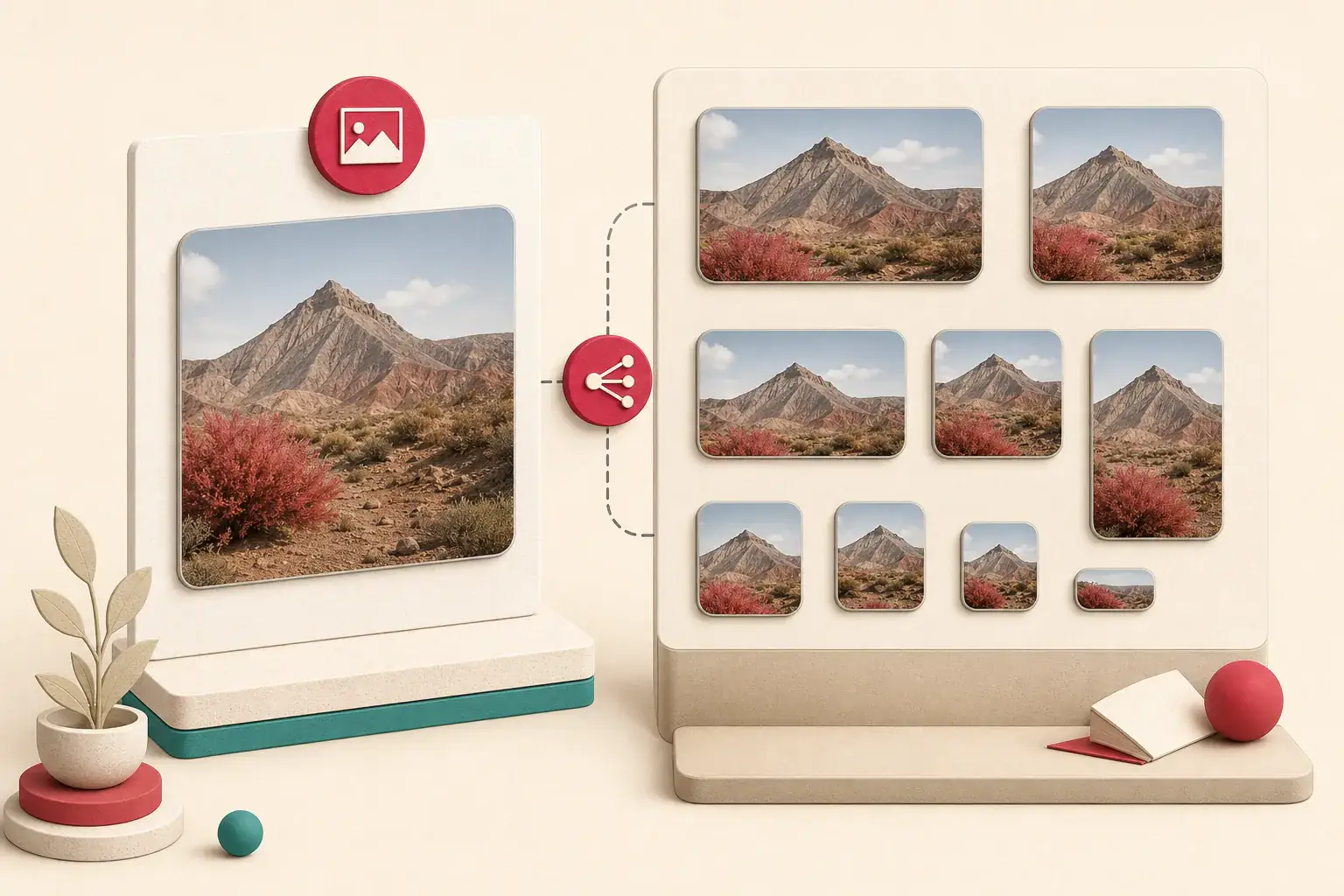
WordPress crea varios archivos de imagen cuando un editor sube una fotografía. Un tema puede mostrar una versión de 768 píxeles, una tarjeta cuadrada puede usar una miniatura recortada y una pantalla de alta densidad puede recibir un candidato srcset más grande. El original generalmente permanece en el directorio de cargas, pero los complementos, las reglas de escalado, la descarga de CDN, las ediciones y las migraciones pueden dificultar su identificación.
Si está recuperando un sitio de su propiedad, comience con los registros y el almacenamiento de WordPress. Adivinar el nombre del archivo desde la página pública es una alternativa útil, no el método de copia de seguridad principal.
Cómo WordPress crea tamaños
Una carga clásica puede producir una familia como:
garden.jpg
garden-150x150.jpg
garden-300x200.jpg
garden-768x512.jpg
garden-1536x1024.jpg
Los derivados nombrados corresponden a tamaños de imágenes registrados. Los temas y complementos pueden agregar tamaños personalizados, incluidos recortes duros.
Las dimensiones en el nombre del archivo generalmente describen ese derivado, pero el conjunto de archivos exacto depende de la configuración del sitio en el momento de la carga. Cambiar los tamaños registrados más adelante no recrea automáticamente todas las imágenes anteriores a menos que se regeneren las miniaturas.
Start in the Media Library
If the WordPress administrator works, open the attachment and inspect its URL, dimensions, title, alt text, caption, and upload date. The attachment record provides context that a directory listing cannot.
Descargue el original a través de controles compatibles cuando estén disponibles. Para muchos archivos, utilice una exportación autorizada, un complemento de copia de seguridad, una instantánea de alojamiento o un flujo de trabajo de línea de comandos adecuado para el sitio.
No descargue manualmente miles de URL en miniatura públicas cuando tenga acceso administrativo y de almacenamiento directo.
Comprender los metadatos de los archivos adjuntos
WordPress almacena información sobre los tamaños generados en los metadatos de los archivos adjuntos. Puede identificar las dimensiones de carga originales y los nombres de archivos de los derivados.
Para una recuperación técnica autorizada, inspeccione la base de datos y el sistema de archivos juntos. La base de datos puede hacer referencia a archivos que faltan en el disco, mientras que el directorio de cargas puede contener archivos no registrados de migraciones fallidas.
Haga una copia de seguridad de ambos antes de realizar cambios. No edite metadatos serializados o estructurados casualmente en una base de datos de producción.
El directorio de cargas
De forma predeterminada, los medios suelen organizarse en rutas de año y mes, como por ejemplo:
/wp-content/uploads/2026/08/garden.jpg
Las configuraciones pueden cambiar la ruta y los complementos de descarga pueden mover archivos al almacenamiento de objetos. Una URL de CDN pública puede ocultar la verdadera ubicación de almacenamiento.
Cuando controlas el host, compara:
- Ruta del archivo adjunto de la base de datos
- Sistema de archivos de carga local
- Cubo de almacenamiento de objetos
- URL de entrega de CDN
- Archivos de respaldo
El registro de activos estables importa más que el nombre de host de entrega actual.
El sufijo escalado
WordPress puede crear una versión escalada de cargas muy grandes con un nombre de archivo que termina en -scaled. Es posible que el original aún esté presente y se pueda seguir como la imagen original.
No elimine -scaled y asuma que la URL resultante es correcta. Verifique los metadatos y el almacenamiento de los archivos adjuntos. La versión escalada puede ser la fuente de edición práctica que utiliza el sitio, mientras que el original de la cámara se conserva para su recuperación.
Registre ambos y decida cuál debería servir como maestro de archivo.
Nombres de archivos de imágenes editadas
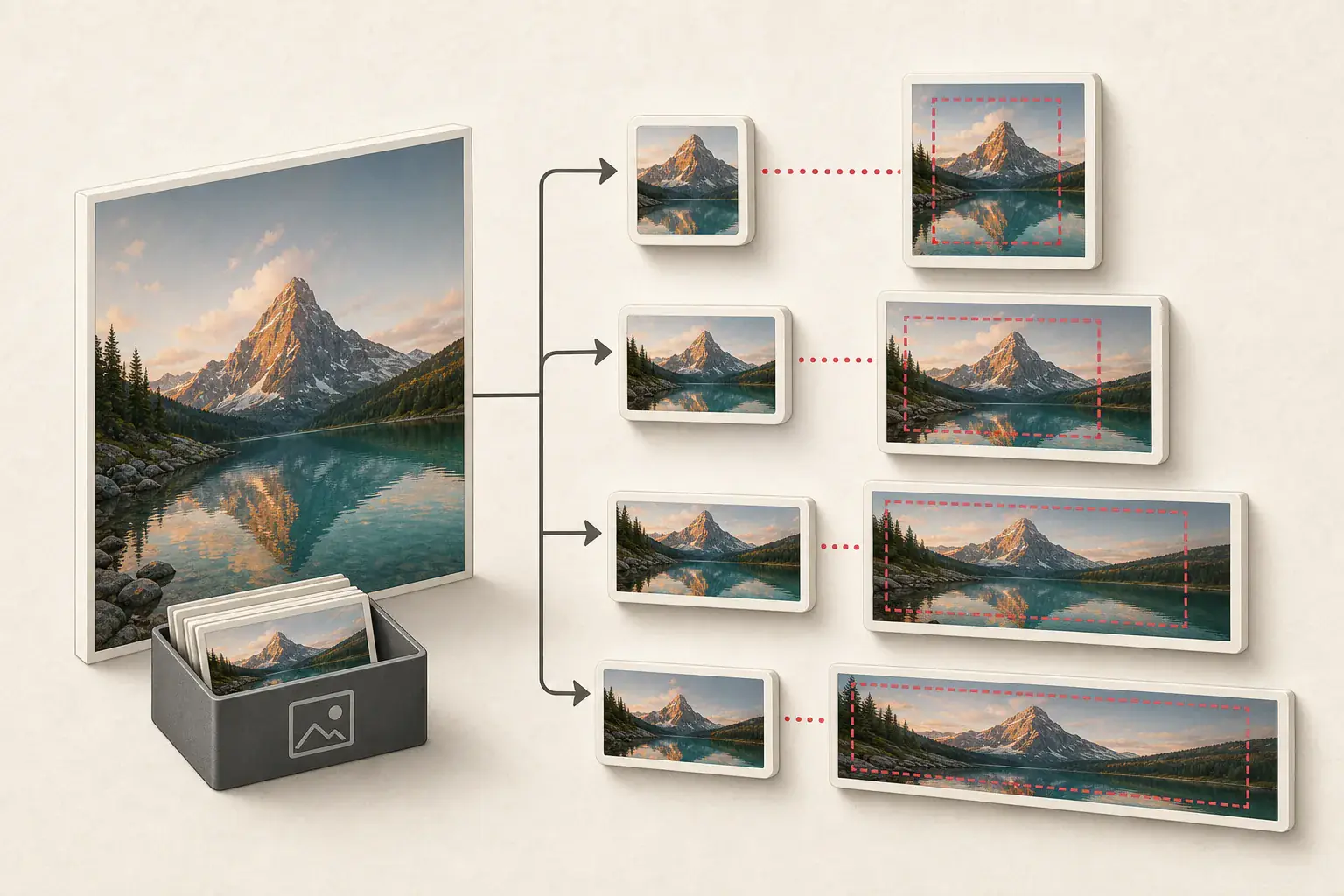
Las ediciones realizadas en la biblioteca multimedia pueden generar archivos nuevos, a menudo con sufijos o marcas de tiempo adicionales. El archivo adjunto ahora puede apuntar a la versión editada mientras la fuente anterior permanece almacenada.
Antes de elegir un maestro, compare la composición. El archivo de cámara "original" puede incluir marcos no deseados que un editor recortó intencionalmente. La recuperación debe preservar tanto la fuente como la versión editorial aprobada cuando tengan un valor distinto.
Read srcset on the public page
WordPress outputs responsive candidates for many images:
<img
  src="garden-768x512.jpg"
  srcset="garden-300x200.jpg 300w,
          garden-768x512.jpg 768w,
          garden-1536x1024.jpg 1536w"
  sizes="(max-width: 768px) 100vw, 768px"
  alt="Community garden beside the library"
>
Inspecting srcset helps find larger public derivatives. It may not include the original if WordPress decides that file is unnecessarily large for the layout.
Utiliza la guía de imágenes responsivas para interpretar correctamente a los candidatos.
Eliminación del sufijo del nombre de archivo como alternativa
Si solo tiene un derivado público y no tiene acceso administrativo al sistema anterior, un sufijo de dimensión puede sugerir una ruta original:
garden-768x512.jpg -> garden.jpg
Pruebe con una solicitud HEAD o GET normal y verifique el tipo de respuesta, las dimensiones y el contenido visual. No realice adivinanzas de nombres de archivos amplios en un sitio que no es de su propiedad.
This technique can fail because:
- The original was deleted.
- El archivo editado tiene un nombre base diferente.
- El sitio utiliza
-scaledcomo fuente actual. - Un complemento convierte archivos a WebP o AVIF.
- La CDN reescribe las rutas.
- Una regla de seguridad bloquea el acceso directo.
- La cadena de dimensión es parte del nombre de archivo original.
Trate un resultado exitoso como candidato y valídelo.
Conversión de formato moderno
Los complementos de optimización y las plataformas de alojamiento pueden ofrecer WebP o AVIF incluso cuando la fuente almacenada es JPG o PNG. Es posible que la URL, la extensión y el formato de respuesta del navegador no coincidan perfectamente.
Registre el Content-Type real e inspeccione el archivo. Conserve la carga original para uso de archivo y almacene los formatos modernos generados como derivados, a menos que el flujo de trabajo los utilice deliberadamente como maestros.
La guía de formato de imagen explica las compensaciones entre transparencia y compresión.
CDN y complementos de descarga
Un complemento de descarga puede copiar o mover cargas al almacenamiento de objetos y reescribir las URL de las páginas. La recuperación necesita la configuración del complemento, el depósito, las claves de objeto y las referencias de la base de datos.
No asuma que al desactivar el complemento se restauran los archivos locales. Prueba en puesta en escena. Una caché CDN puede hacer que los objetos de origen faltantes parezcan saludables hasta que caduque la caché.
Para rutas de entrega transformadas, utilice la guía de parámetros de CDN de imágenes.
Recuperarse de un sitio web renderizado cuando desaparece el acceso de administrador
Si el sitio antiguo permanece accesible públicamente y usted está autorizado a recuperarlo:
- Cree una lista de páginas canónicas a partir de mapas de sitio y archivos.
- Renderiza cada página importante.
- Recopile
src,srcset,<picture>, enlaces de galería y fondos CSS. - Abrir galería o hacer zoom en estados.
- Agrupe familias de nombres de archivos de WordPress.
- Pruebe las posibles rutas originales de forma conservadora.
- Registre el contexto de la página, el texto alternativo y los subtítulos.
- Descargue el candidato mejor verificado.
Utilice el descargador de imágenes de WordPress para páginas públicas renderizadas y luego concilie los resultados con cualquier base de datos o copia de seguridad de almacenamiento que pueda obtener.
Detectar originales faltantes
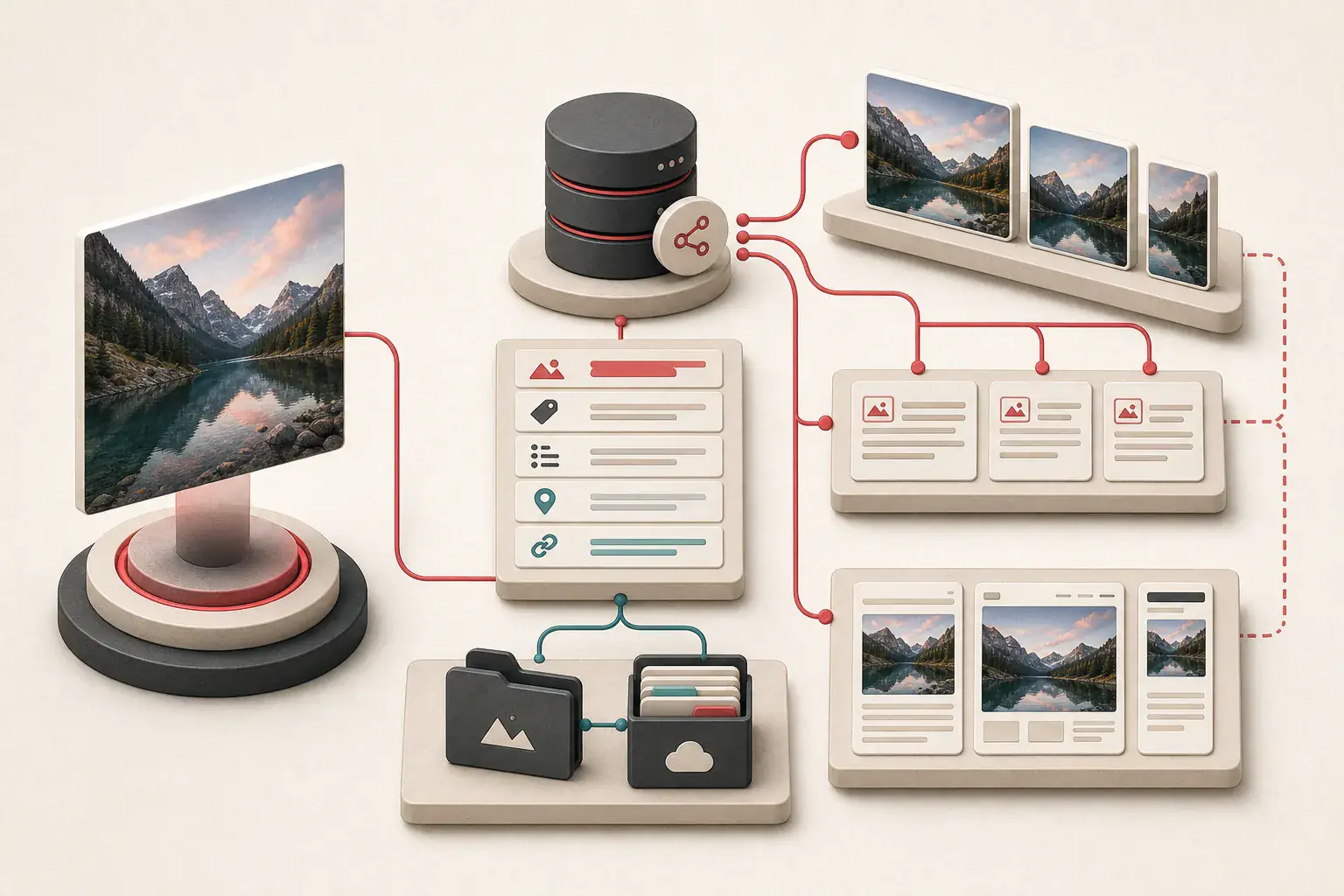
Cree un informe para cada familia de apegos:
| Adjunto | Registro de base de datos | Derivados | Originales | decisión |
|---|---|---|---|---|
| Foto del jardín | presente | 4 presente | presente | Mantener el cultivo original y aprobado. |
| tiro en la cabeza del equipo | presente | 2 presente | desaparecido | Recuperar la mejor derivada |
| Bandera vieja | desaparecido | 3 archivos huérfanos | presente | Revisar la propiedad y el uso |
No regenere miniaturas hasta que la fuente y la copia de seguridad estén seguras. Un trabajo de regeneración puede sobrescribir o eliminar archivos derivados según las herramientas.
Elige el mejor maestro de recuperación.
Prefiero:
- Carga original verificada
- Fuente editada aprobada con la composición necesaria.
- El derivado no mejorado más grande
- Entrega de archivo externo autorizado o fotógrafo
- El mejor candidato público cuando nada más sobrevive
Consultar detalle al 100 por ciento. Un archivo de grandes dimensiones puede ser una vista previa mejorada. Lea por qué las imágenes extraídas se ven borrosas para realizar un diagnóstico.
Preservar metadatos y contexto
Exportar:
- ID del archivo adjunto
- Título y descripción
- Texto alternativo y título
- Cargar autor y fecha cuando sea necesario
- Relación de publicación principal
- Caminos originales y derivados.
- Dimensiones de píxeles y hash de archivo
- Derechos o información crediticia
Mantenga el texto alternativo en la aparición de la página cuando el contexto sea diferente. La guía de exportación de texto alternativo explica esa distinción.
Reconstruir de forma segura
En una copia de puesta en escena:
- Restaurar archivos maestros al almacenamiento controlado.
- Repare rutas de archivos adjuntos y metadatos a través de herramientas compatibles con WordPress.
- Regenerar los tamaños de imagen requeridos.
- Actualice CDN o descargue la configuración.
- Borrar cachés.
- Rastrear páginas renderizadas.
- Verifique el orden de la galería, los subtítulos y los candidatos responsivos.
- Compare el resultado con el manifiesto de recuperación.
Evite ediciones directas de la base de datos de producción sin una reversión probada.
Derechos y medios privados
Recupere medios solo de sitios de su propiedad o que esté autorizado a administrar. Los directorios de carga pueden contener archivos no publicados, privados o personales incluso cuando las rutas de los directorios son adivinables. No enumere las cargas de otro sitio.
Preservar las licencias y los créditos de los contribuyentes durante la restauración. Si la propiedad no está clara, utilice la lista de verificación de licencia y fuente de imágenes antes de volver a publicar.
Recuperar el contexto con los archivos.
Las miniaturas públicas son pistas, no la fuente de recuperación. Comience con registros adjuntos, almacenamiento de cargas y copias de seguridad. Utilice srcset, sufijos de tamaño y rutas CDN para volver a conectar la familia cuando esos registros estén incompletos.
Conserve la carga original incluso cuando un recorte editorial sea la versión que los lectores conocen. Restaure ambos en preparación y verifique qué tamaños solicita realmente el tema actual. El trabajo finaliza cuando el archivo vuelve a tener sus relaciones de archivo adjunto, título, texto alternativo, crédito y página. Un directorio lleno de archivos -300x300 es sólo una parte de la historia.