Cómo extraer imágenes originales de un archivo de PowerPoint
Recupere los archivos reales incrustados en una presentación, comprenda cuándo los comprime PowerPoint y conserve la calidad utilizable.

Una diapositiva de PowerPoint puede mostrar una fotografía a mitad de tamaño, dentro de un círculo, con un efecto de color y un cuadro de texto en la parte superior. Nada de eso te dice qué está realmente almacenado en la presentación. El archivo detrás de la diapositiva puede contener un JPEG mucho más grande, un PNG transparente, un logotipo SVG o solo una copia de baja resolución comprimida anteriormente en PowerPoint.
Al tomar una captura de pantalla se graba la diapositiva tal como aparece en la pantalla. No recupera el activo original. Si necesita fotografías de productos para una migración, fotografías de oradores para un sitio web o todas las ilustraciones para un archivo, comience con el paquete de presentación en sí.
Solo extraiga y reutilice medios de presentaciones de su propiedad o con las que tenga permiso para trabajar. Un archivo que se comparte con usted no otorga automáticamente permiso para volver a publicar todas las imágenes que contiene. Nuestra guía para comprobar el origen y la licencia de una imagen cubre ese paso por separado.
Primero decide qué significa "original"
Hay tres resultados diferentes que la gente suele llamar original:
- El archivo multimedia incrustado. Este es el archivo JPEG, PNG, SVG u otro recurso almacenado dentro del paquete de presentación.
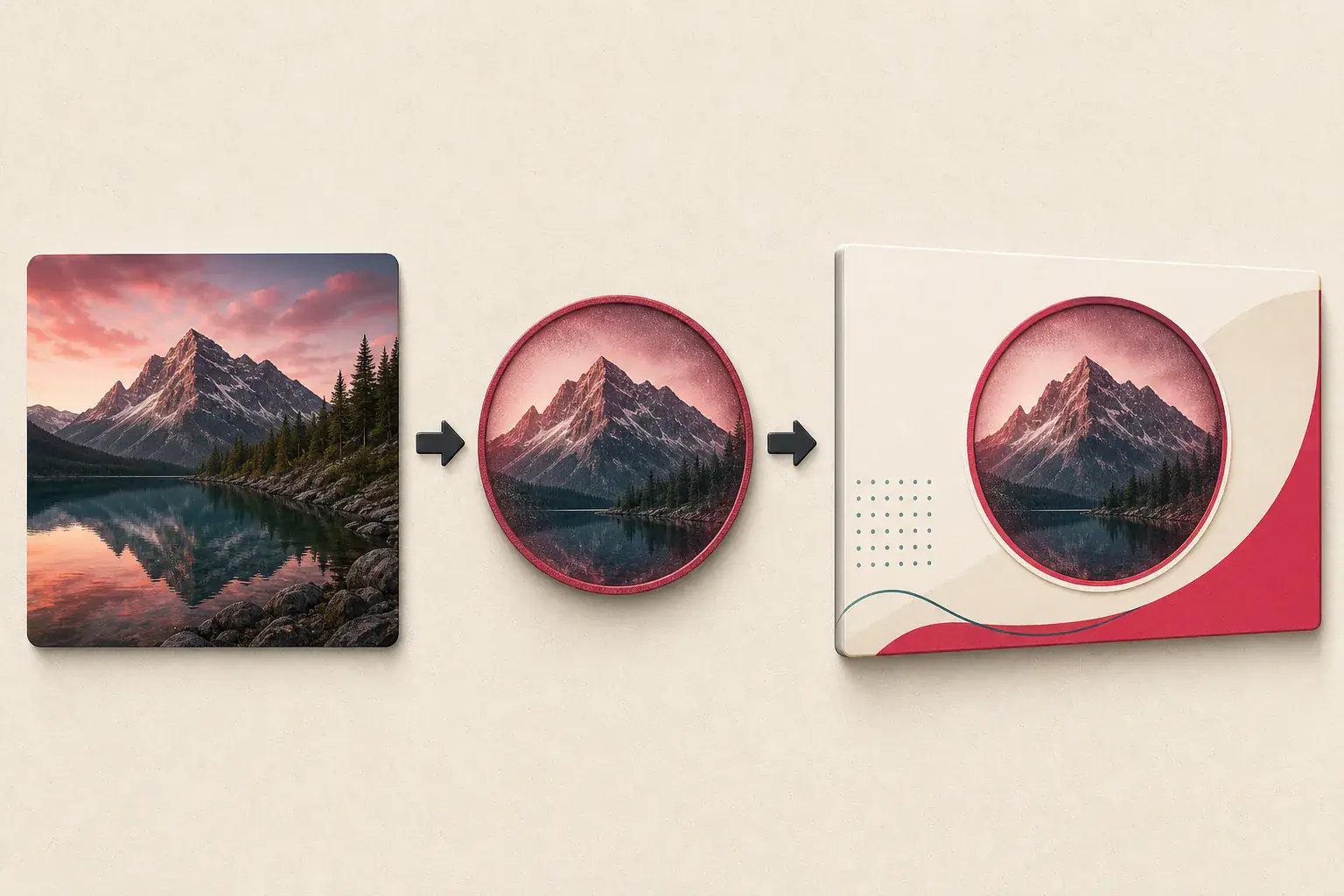
- El objeto de diapositiva visible. Esto incluye recortes de PowerPoint, transparencia, cambio de color, bordes y máscaras.
- La diapositiva renderizada. Esta es una imagen aplanada de toda la diapositiva, incluido el texto y todos los objetos superpuestos.
El método del paquete es mejor para el primer objetivo. "Guardar como imagen" es útil para el segundo. Exportar una diapositiva como PNG o JPEG produce la tercera. Elija antes de comenzar, porque cada método responde a una pregunta diferente.
Si la exportación de diapositivas se ve suave, se aplica el mismo diagnóstico en por qué las imágenes extraídas se ven borrosas: la salida renderizada puede tener menos píxeles que el archivo multimedia almacenado debajo.
Método 1: abra el PPTX como un paquete ZIP
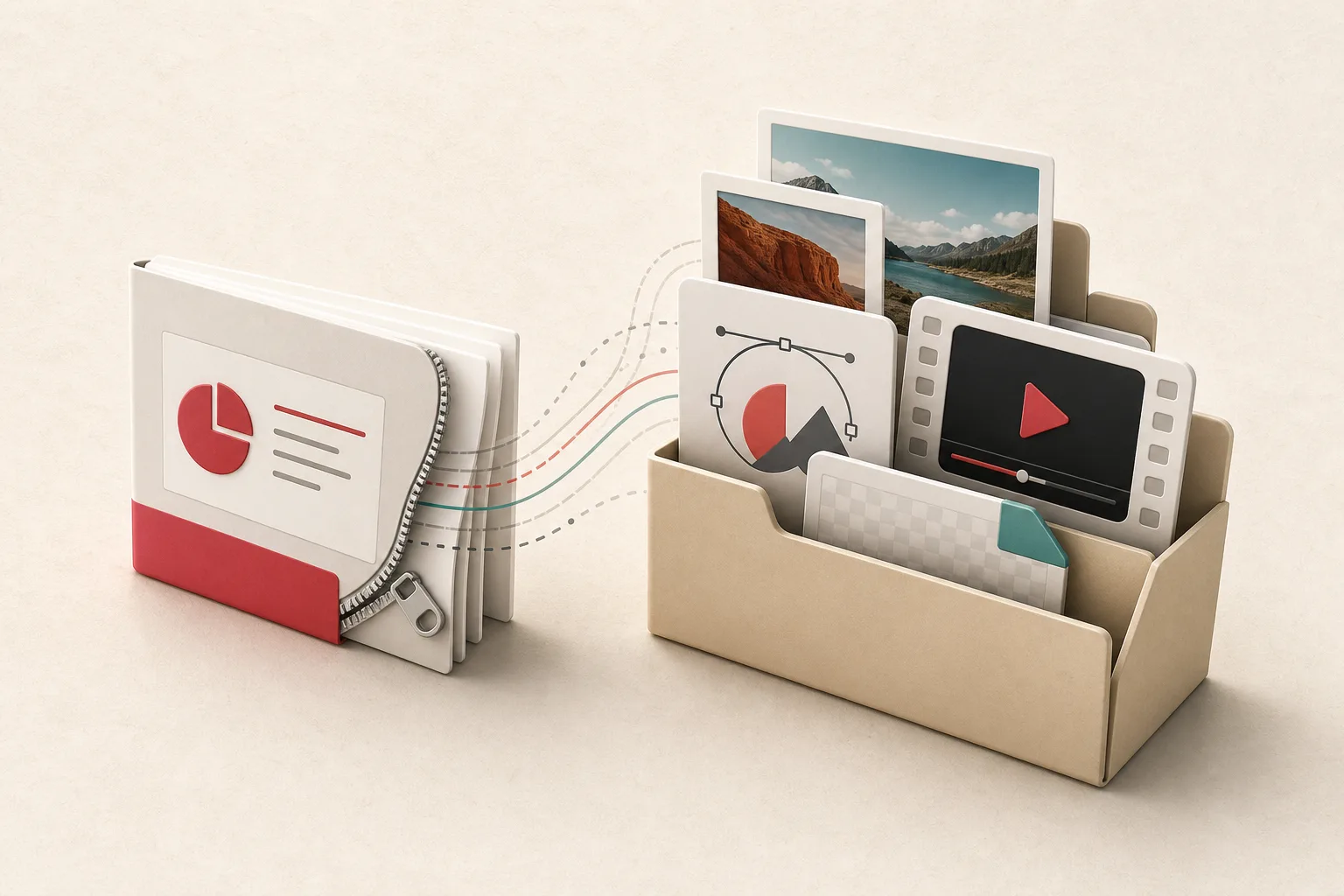
Los archivos .pptx modernos utilizan el formato Office Open XML. En términos prácticos, una presentación es un archivo ZIP estructurado que contiene documentos XML, relaciones, temas y archivos multimedia. No es necesario comprender XML para recuperar la mayoría de las imágenes incrustadas.
Trabaje a partir de una copia para que la presentación permanezca intacta.
- Duplica el archivo
.pptx. - Cambie el nombre de la copia de
presentation.pptxapresentation.zip. - Confirme el cambio de extensión si su sistema operativo lo solicita.
- Extraiga el archivo ZIP.
- Abra la carpeta extraída, luego vaya a
ppt/media.
El directorio media puede contener archivos como image1.jpeg, image2.png, image3.svg y image4.wmf. Copie los archivos que necesita en una carpeta de trabajo separada. No los edite en su lugar dentro del paquete extraído.
En un sistema que oculta extensiones de archivos conocidas, haga que las extensiones sean visibles antes de cambiarles el nombre. De lo contrario, puedes crear accidentalmente un archivo llamado presentation.pptx.zip y preguntarte por qué el proceso parece inconsistente.
Este enfoque de paquete está estrechamente relacionado con la extracción de medios de Word. Si trabajas con ambos formatos, consulta cómo extraer imágenes de un documento de Word.
Por qué la carpeta multimedia puede contener duplicados
El directorio de medios es un almacén de recursos, no un ordenado álbum de exportación. Puede contener varias copias de lo que parece la misma imagen. Las razones comunes incluyen:
- el autor insertó el mismo archivo fuente más de una vez;
- PowerPoint almacenó una versión editada o comprimida por separado;
- dos imágenes se parecen pero tienen dimensiones o metadatos diferentes;
- una miniatura o vista previa acompaña a otro objeto multimedia;
- gráficos, íconos y contenido vinculado generaron activos adicionales.
No elimine archivos basándose únicamente en los nombres de los archivos. Nombres como image12.png describen el orden del paquete, no el tema. Compare dimensiones, tamaños de archivos y contenido visual. Para una biblioteca de presentaciones grande, el flujo de trabajo de hash perceptual en cómo encontrar imágenes duplicadas de sitios web se puede adaptar para agrupar archivos casi idénticos.
Cómo hacer coincidir un archivo extraído con una diapositiva
Para una presentación corta, las miniaturas suelen ser suficientes. Cambie la carpeta multimedia a una vista de galería o de íconos grandes, luego compare cada recurso con las diapositivas.
Para una presentación larga o regulada, cree un registro más confiable:
- anote el número de diapositiva y el tema visible;
- registre el nombre del archivo extraído;
- capturar dimensiones de píxeles y tipo de archivo;
- marcar si la diapositiva aplica un recorte o efecto;
- mantenga una suma de verificación si el archivo es parte de un archivo formal.
PowerPoint almacena relaciones entre diapositivas y medios en el paquete. El XML relevante puede identificar a qué medios se dirige una diapositiva, pero esto suele suponer más trabajo del que un humano necesita para una sola presentación. Se vuelve valioso cuando se automatizan cientos de presentaciones y se necesita un mapeo repetible en lugar de una suposición visual.
Método 2: use Guardar como imagen para el objeto visible
A veces, el archivo incrustado no es el resultado que desea. Es posible que un diseñador haya recortado un retrato rectangular en un círculo, haya eliminado un fondo o haya combinado una fotografía con una forma. En ese caso, seleccione la imagen u objeto agrupado en PowerPoint y use su comando para guardar imágenes.
Este método puede preservar el tratamiento visible mejor que copiar el archivo sin formato desde ppt/media. La redacción exacta del menú y los formatos disponibles varían según la versión y la plataforma de PowerPoint, así que consulte la imagen o el menú contextual para ver una opción de guardar/exportar.
Antes de guardar, pregunte:
- ¿Se selecciona solo la imagen o se selecciona un grupo más grande?
- ¿El resultado necesita transparencia?
- ¿Las sombras y los bordes son parte del activo deseado?
- ¿El objeto de la diapositiva ya tiene baja resolución?
Utilice PNG cuando la transparencia o los gráficos con bordes definidos sean importantes. JPEG puede ser adecuado para una fotografía normal sin transparencia. SVG es preferible para un objeto vectorial cuando PowerPoint lo ofrece y el sistema posterior lo acepta.
Método 3: exportar la diapositiva completa
Exportar una diapositiva es correcto cuando la diapositiva en sí es la obra de arte. Una tarjeta de título, un diagrama de proceso, un gráfico de cotización o una ilustración de capacitación pueden depender de la relación entre el texto, las formas y las imágenes. Ningún archivo de ppt/media reproducirá esa composición.
Exporte la diapositiva elegida a PNG o JPEG, luego inspeccione las dimensiones en píxeles. Una exportación de diapositivas es una representación, por lo que nunca puede revelar píxeles que no se incluyeron en la representación. También puede aplanar objetos vectoriales y texto en vivo.
Evite utilizar una captura de pantalla a menos que la presentación no se pueda exportar y solo necesite una referencia. Las capturas de pantalla añaden escala de visualización, cromo de ventana y resolución incierta. Son un registro visual de último recurso, no un método de extracción.
Recortar no suele eliminar los píxeles ocultos
Cuando se recorta una imagen en PowerPoint, el paquete a menudo conserva la imagen incrustada más grande y registra cómo debe mostrarse. Es por eso que el archivo en ppt/media puede revelar áreas fuera del recorte visible.
Hay excepciones. Una presentación se puede comprimir deliberadamente y el autor puede elegir opciones que descarten las áreas recortadas. Si eso sucedió antes de recibir la plataforma, es posible que los píxeles eliminados ya no existan en el archivo. Ningún extractor puede reconstruirlos.
Este también es un punto importante de privacidad. Si está distribuyendo un mazo, no dé por sentado que recortar información confidencial lo eliminará. Cree un derivado correctamente redactado y verifique el contenido del paquete antes de compartirlo.
¿Qué cambia la compresión de imágenes?
PowerPoint puede reducir la resolución de las imágenes para reducir el tamaño del archivo. La compresión puede afectar cada copia de una imagen en la plataforma guardada, incluido el archivo que luego recupera de la carpeta multimedia. Por lo tanto, una fotografía de 6000 píxeles puede convertirse en un JPEG mucho más pequeño aunque todavía parezca aceptable en una diapositiva.
Verifique el archivo recuperado en lugar de confiar en la apariencia de la plataforma:
- Dimensiones de píxeles: el ancho y el alto revelan los detalles disponibles.
- Tamaño del archivo: los archivos inusualmente pequeños pueden indicar una fuerte compresión JPEG, aunque el tamaño del archivo por sí solo no es una prueba.
- Artefactos: inspecciona cabello, texto, tela y bordes de alto contraste con un zoom del 100 por ciento.
- Color: compare con una fuente confiable si la precisión del color es importante.
Si la presentación contiene solo una copia comprimida, busque en el archivo del proyecto, la biblioteca multimedia, el archivo adjunto del correo electrónico o la entrega original del fotógrafo. Exportar la misma diapositiva en un tamaño mayor solo interpola los píxeles ya presentes.
Imágenes, vídeos y formatos inusuales vinculados
No se garantiza que todos los objetos visibles se almacenen como JPEG o PNG sencillo.
Las imágenes vinculadas pueden depender de una ruta o URL externa. Si esa fuente desaparece, es posible que el paquete solo contenga una vista previa. Los vídeos y el audio pueden aparecer en el mismo directorio multimedia, así que sepárelos antes de crear un inventario de imágenes fijas.
Mantenga los archivos SVG como vectores cuando pueda. Convertir uno a un PNG pequeño descarta la razón por la que se mantuvo nítido en la presentación. Es posible que los archivos EMF y WMF más antiguos necesiten una herramienta de gráficos compatible antes de poder obtener una vista previa o convertirlos; preservar la fuente primero. La guía para encontrar sprites SVG e íconos web cubre el mismo problema de vector versus captura de pantalla en sitios web.
Los gráficos y SmartArt son más complicados. Lo que parece una imagen puede ser una combinación de XML, datos del libro, formas y configuraciones de temas. Si necesita la apariencia en lugar de la estructura editable, exporte el objeto o la diapositiva.
Un flujo de trabajo de extracción seguro para equipos
Para más de una presentación, trate la extracción como un pequeño proyecto de migración:
- Mantenga las plataformas de origen en modo de solo lectura.
- Cree una carpeta de salida por presentación.
- Extraiga los medios del paquete sin cambiar el nombre de los originales inmediatamente.
- Registre la plataforma de origen, la diapositiva, el nombre del archivo, las dimensiones y el uso previsto.
- Elimine los duplicados exactos solo después de la verificación.
- Cambie el nombre de las copias de trabajo aprobadas por nombres descriptivos y estables.
- Verifique los derechos de uso antes de cargarlos en cualquier lugar público.
- Mantenga una copia de seguridad del conjunto de extracción intacto.
Esto evita el error común en el que un equipo reúne archivos atractivos, pierde su procedencia y luego no puede saber de qué plataforma o licencia provienen.
Lista de verificación de calidad antes de publicar una imagen extraída
Abra el recurso con un zoom del 100 por ciento y confirme:
- es la imagen incrustada en lugar de una captura de pantalla de diapositivas;
- sus dimensiones se adaptan al tamaño final del display;
- una cosecha no expuso contenido que debería permanecer privado;
- la transparencia y el color parecen correctos;
- su tipo de archivo se adapta al contenido;
- conoces la presentación y la diapositiva de donde proviene;
- tienes permiso para el nuevo uso;
- su nombre de archivo y texto alternativo describen la imagen en lugar de
image17.
Si el activo se trasladará a un sitio web, ejecute las comprobaciones más amplias en cómo migrar imágenes de productos sin perder calidad. Esa guía cubre fuentes maestras, derivados, mapeo de URL y control de calidad visual.
Elige la capa que realmente necesitas
Abra un PPTX duplicado como un archivo ZIP cuando desee los medios incrustados. Utilice el comando para guardar imágenes de PowerPoint cuando el recorte o el efecto visual sean importantes. Exporte la diapositiva completa cuando la composición sea el activo.
Esas son tres capas diferentes y el tamaño del archivo no le dirá cuál necesita. Etiquete el resultado como medio incrustado, objeto editado o renderizado de diapositivas. Ese poco de honestidad evita que una captura de pantalla se convierta silenciosamente en el nuevo "original" del equipo.